商户可以在 Subotiz 后台为商品、定价和客户门户配置 多语言翻译,并使用 AI翻译 快速生成翻译内容。本文介绍添加翻译语种、配置译文,以及查看 翻译进度 和复核译文的操作流程。
注意: 配置多语言翻译前,请先完成对应商品、定价或客户门户内容的创建或配置。
添加翻译语种
首次配置多语言翻译时,需要先添加业务所需的目标语言。商户可以根据业务面向市场的主要语言,选择希望为顾客提供本地化体验的语言。例如,面向西班牙语市场开展业务时,可以添加西班牙语。
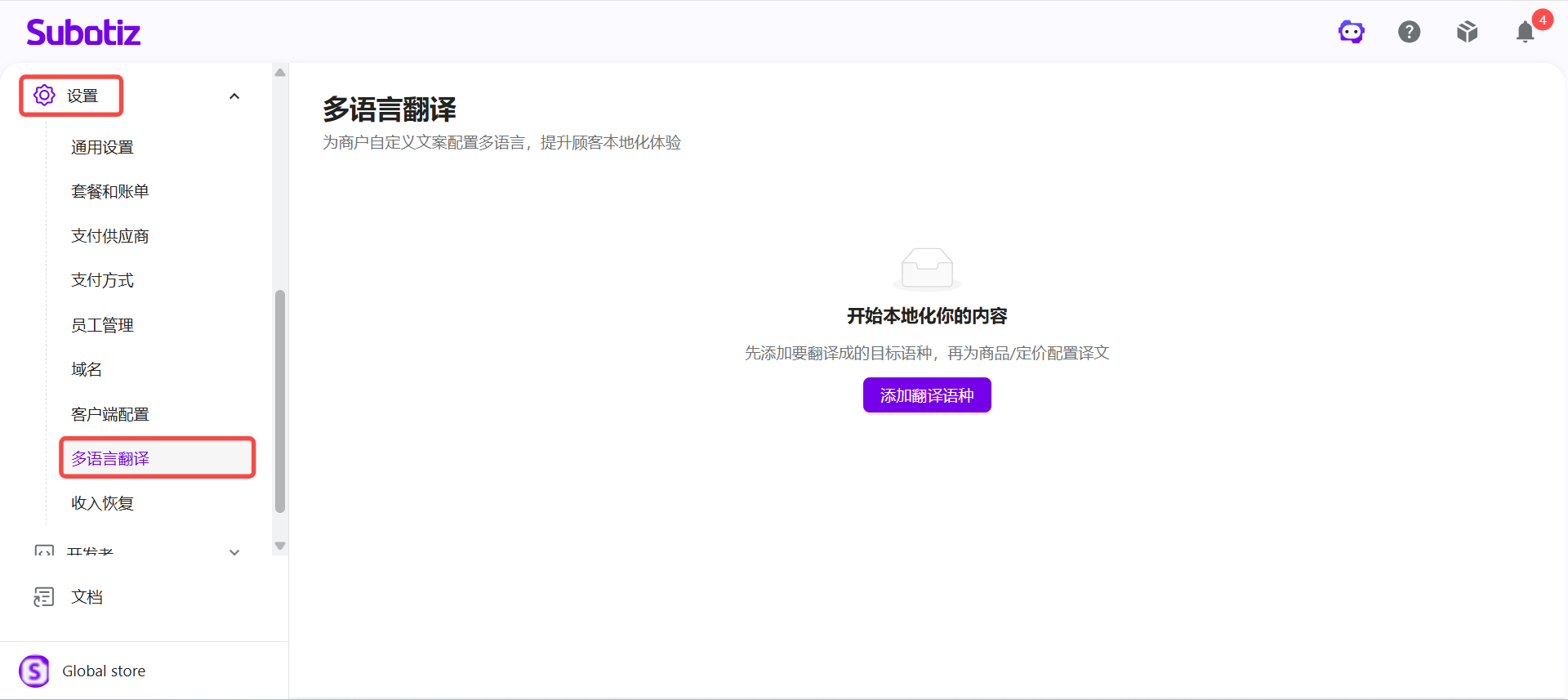
- 进入多语言翻译: 登录 Subotiz 后台,前往 设置 > 多语言翻译。
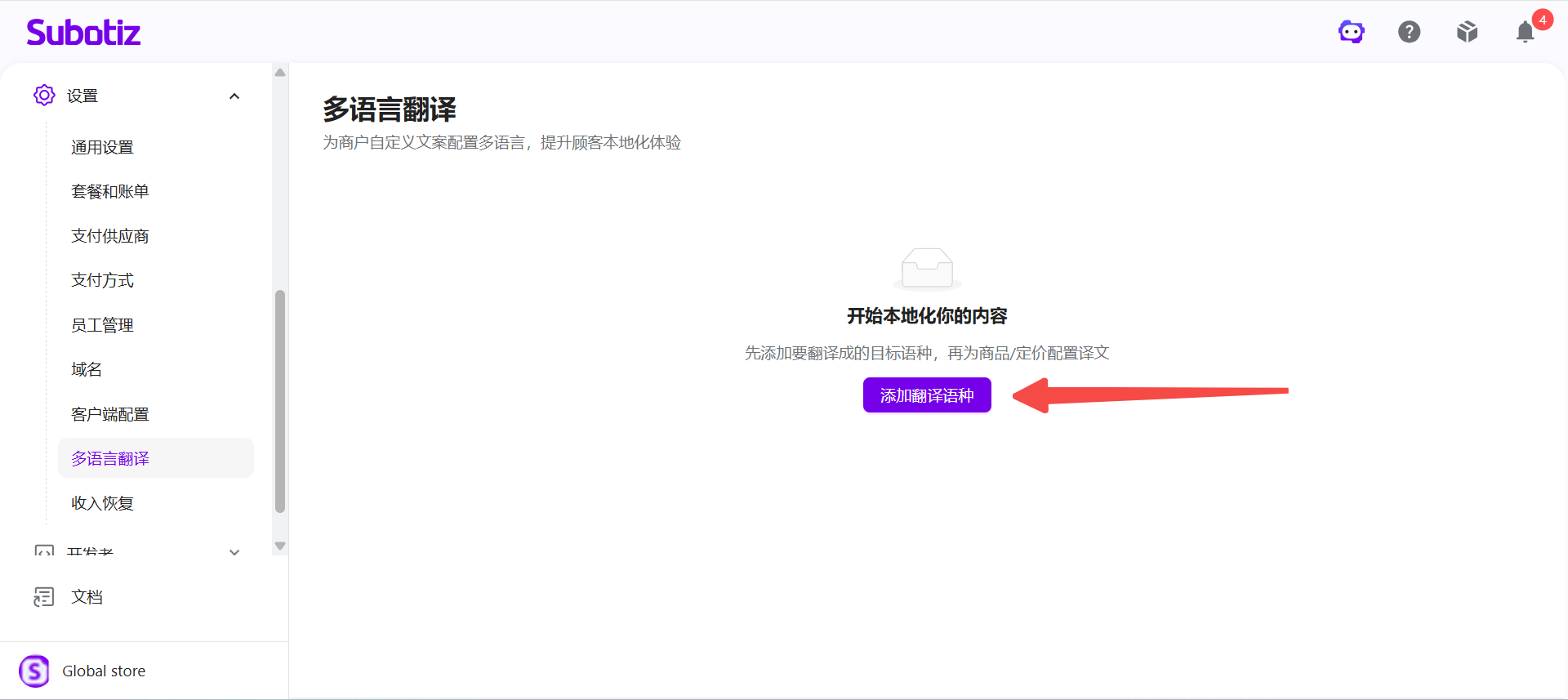
- 添加翻译语种: 点击 添加翻译语种。
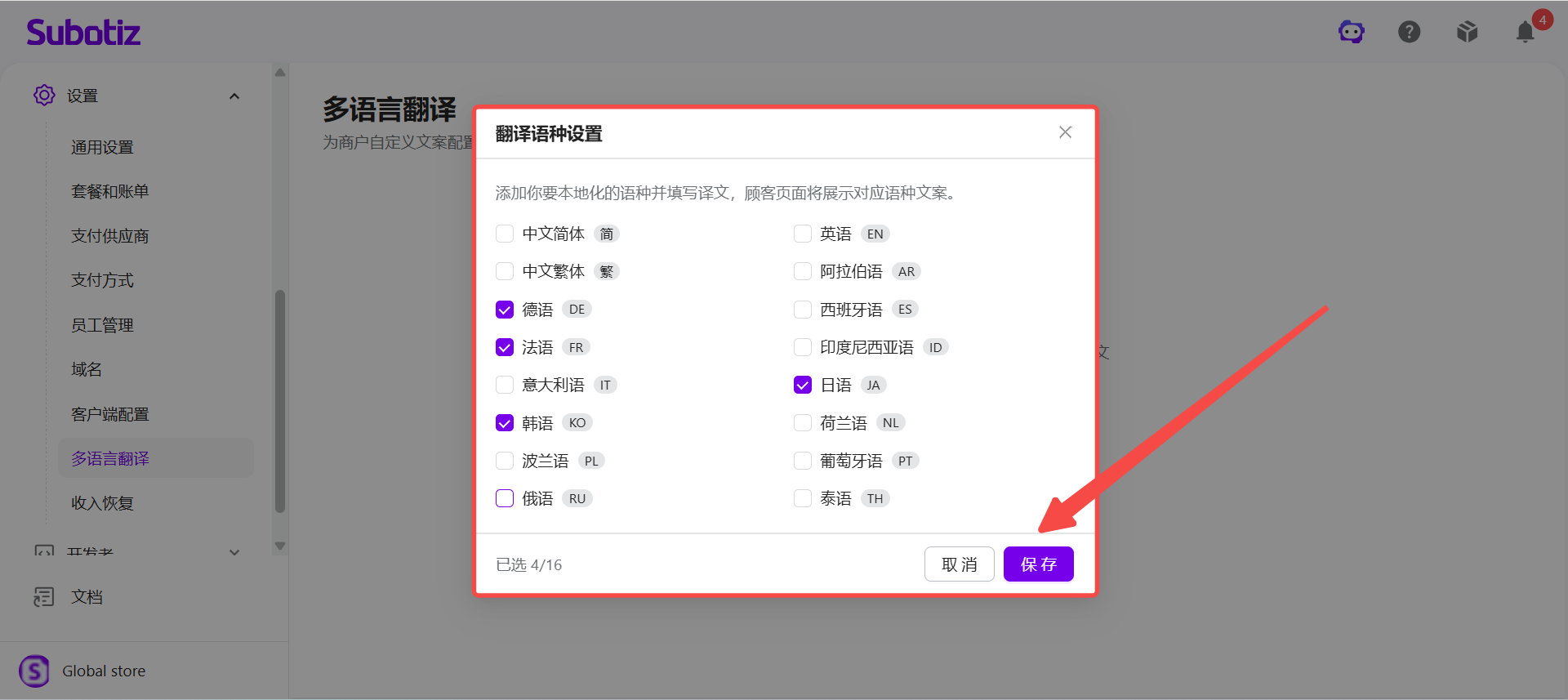
- 选择翻译语种: 在 翻译语种设置 中选择需要添加的语言,然后点击 保存。
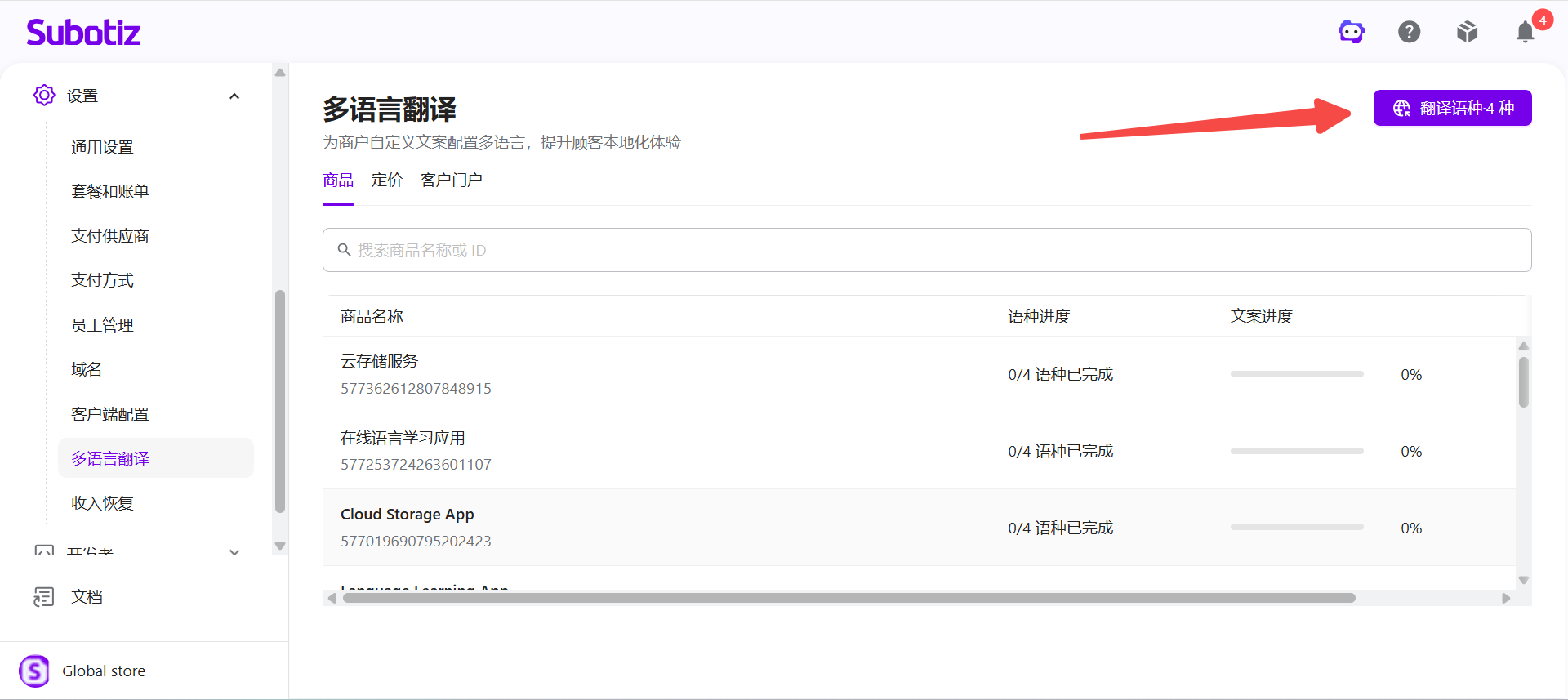
- 管理翻译语种: 如需添加或调整语言,点击页面右上角的 翻译语种,更新语言设置并保存。
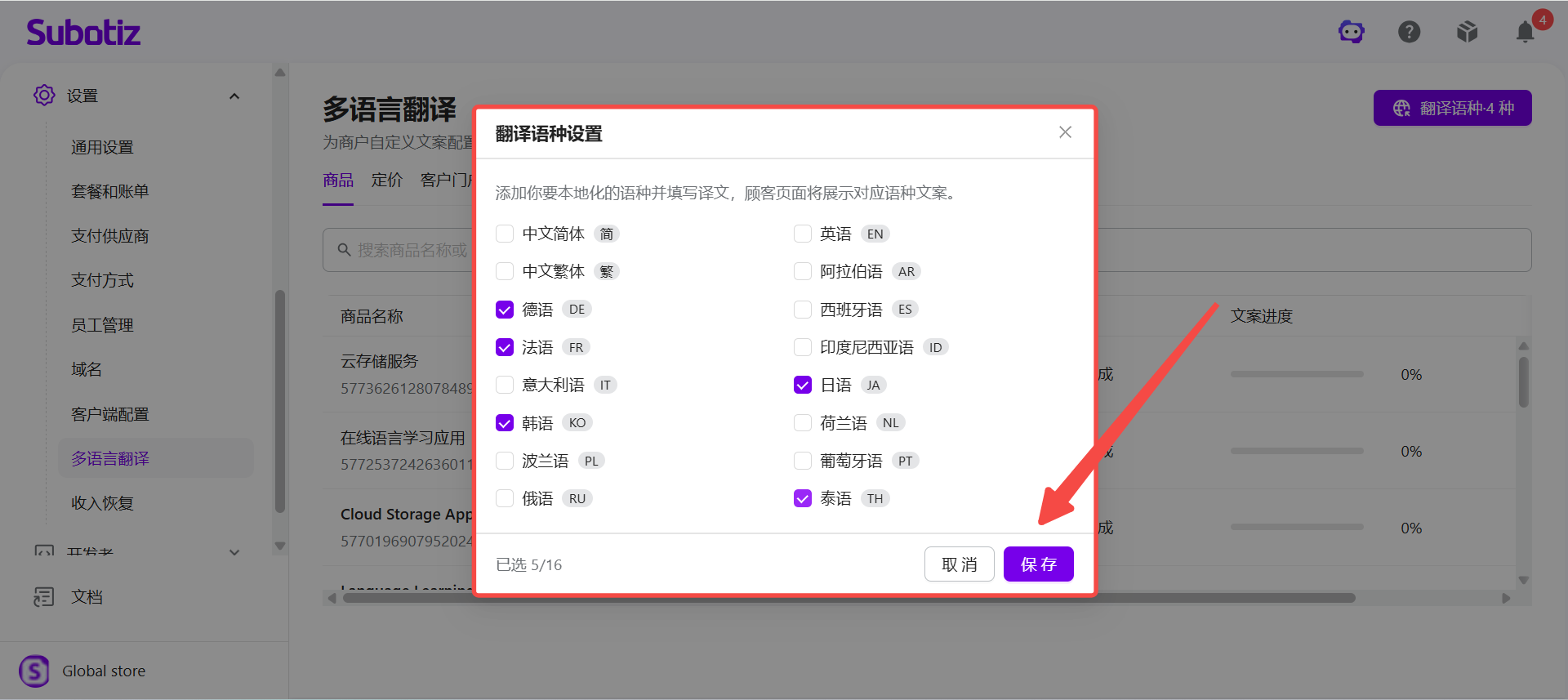
添加翻译语种后,可以分别为 商品、定价 和 客户门户 配置对应语言的译文。
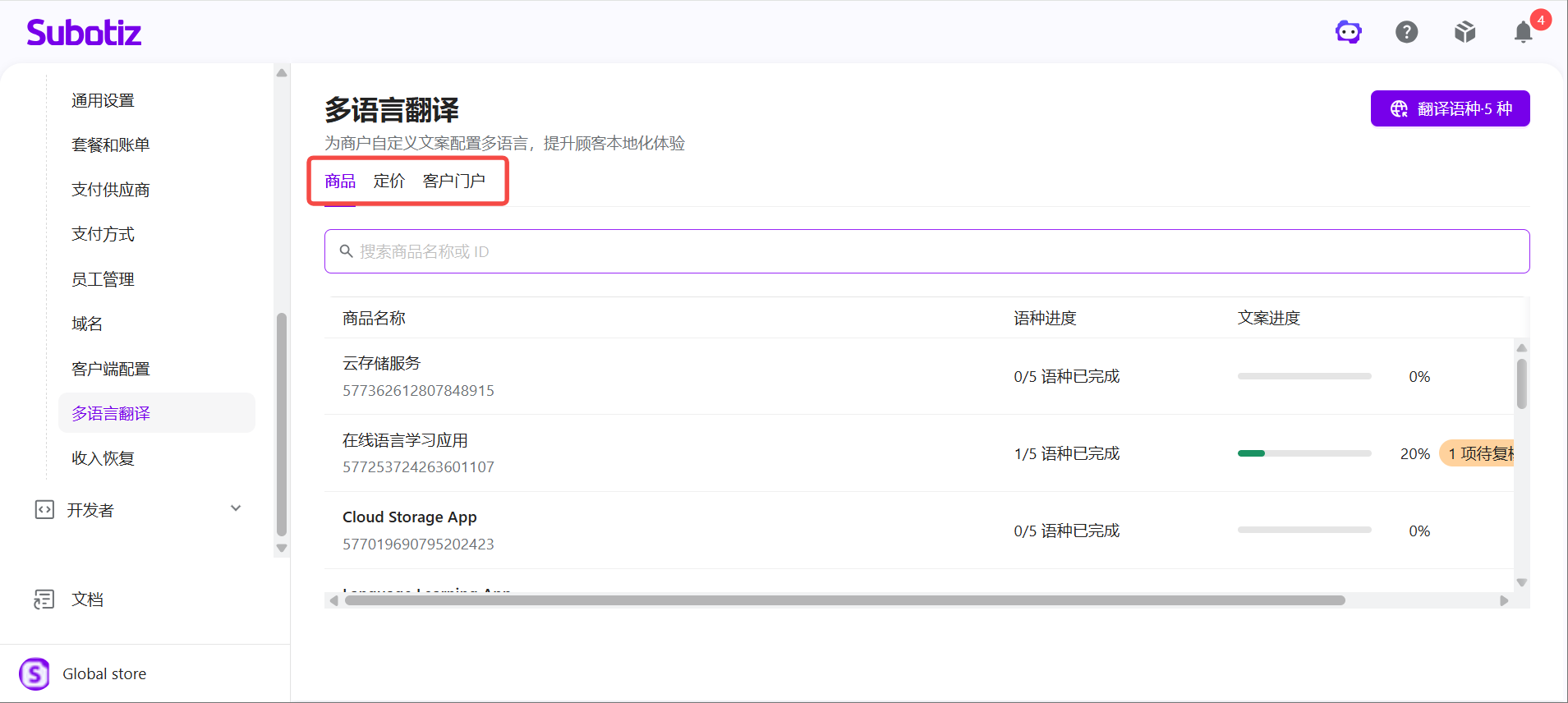
配置翻译
商品、定价和客户门户使用相同的翻译流程。商户可以选择需要翻译的内容,并通过 AI 翻译或手动输入完成译文配置。
模块 |
进入翻译页面 |
支持翻译的内容 |
|---|---|---|
商品 |
找到需要翻译的商品,点击 配置翻译
|
商品名称、商品描述等自定义文案 |
定价 |
找到需要翻译的定价,点击 配置翻译
|
定价名称、定价描述等自定义文案 |
客户门户 |
选择 客户门户,点击 配置翻译
|
门户标题、门户描述等自定义文案 |
- 选择翻译模块: 在多语言翻译页面选择 商品、定价或客户门户。
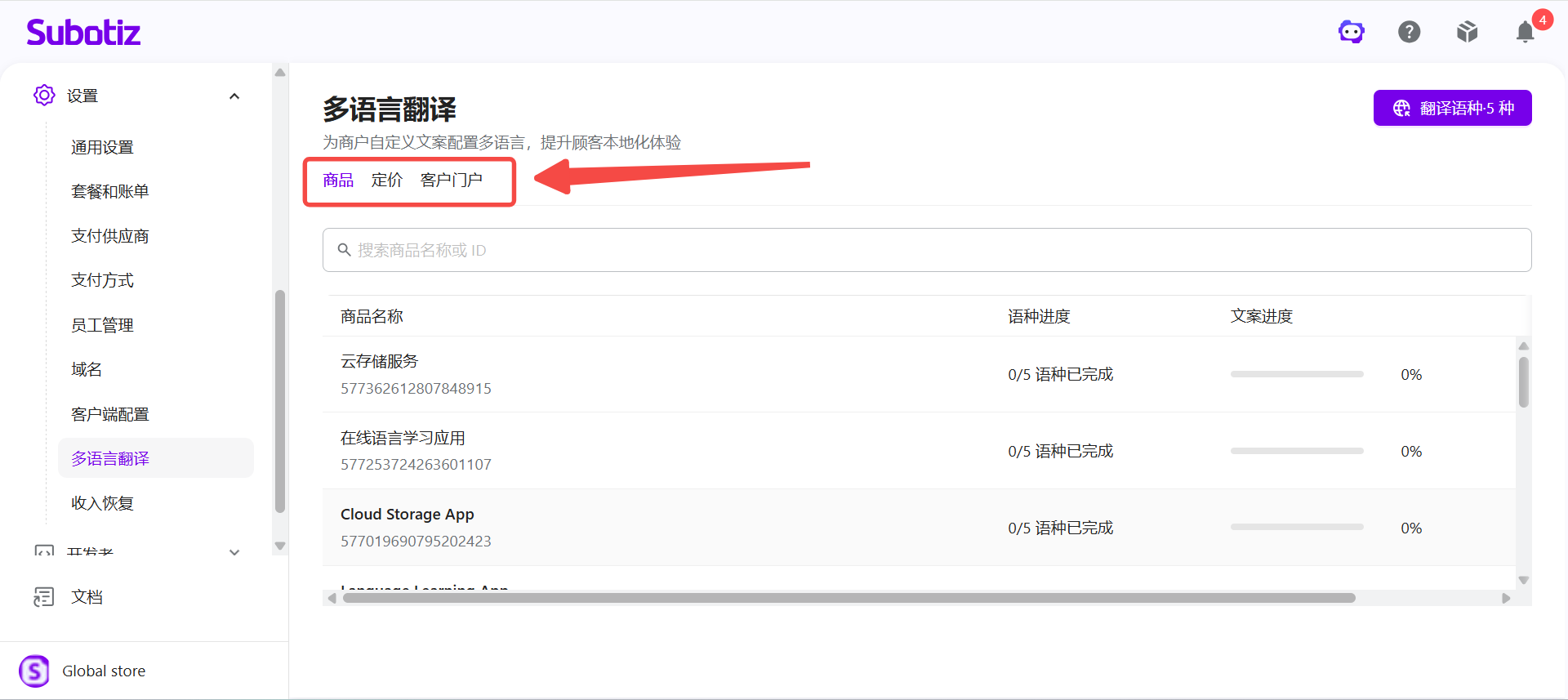
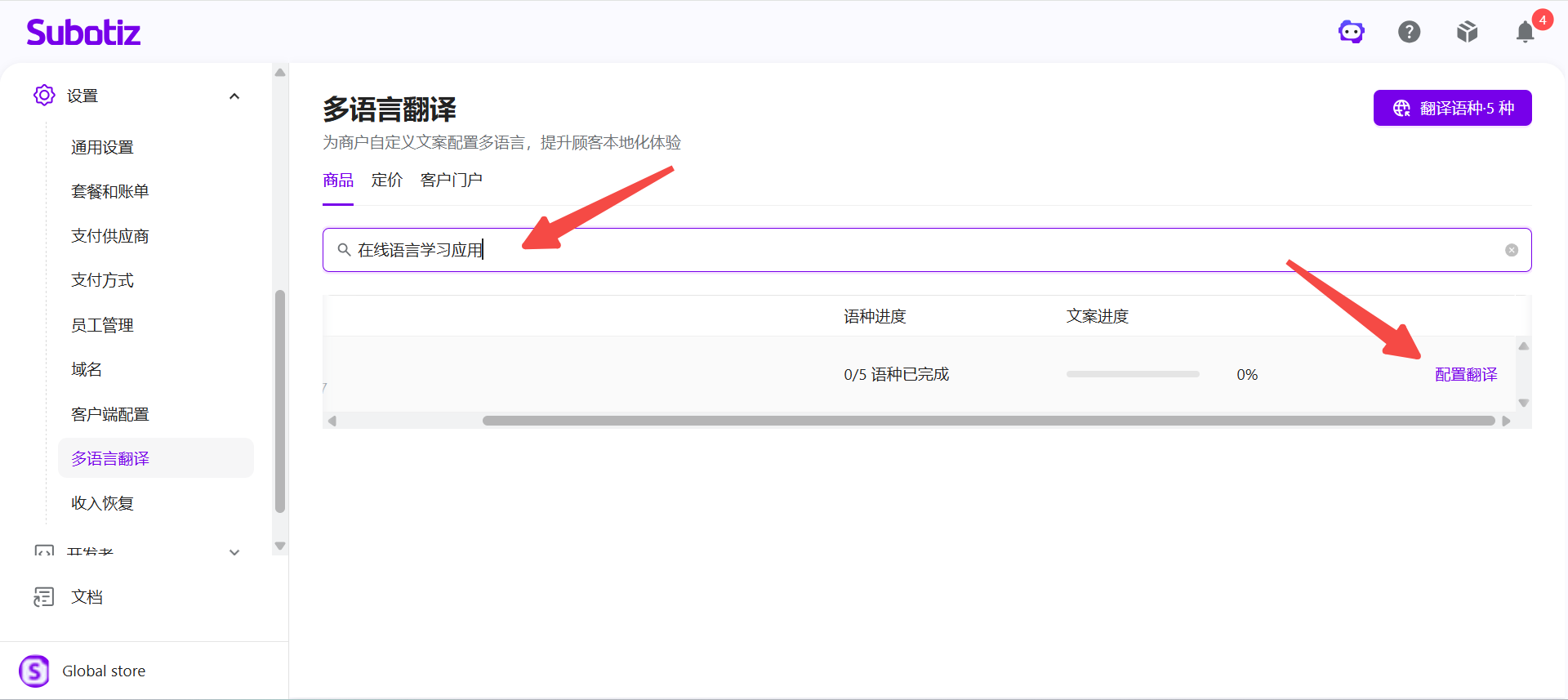
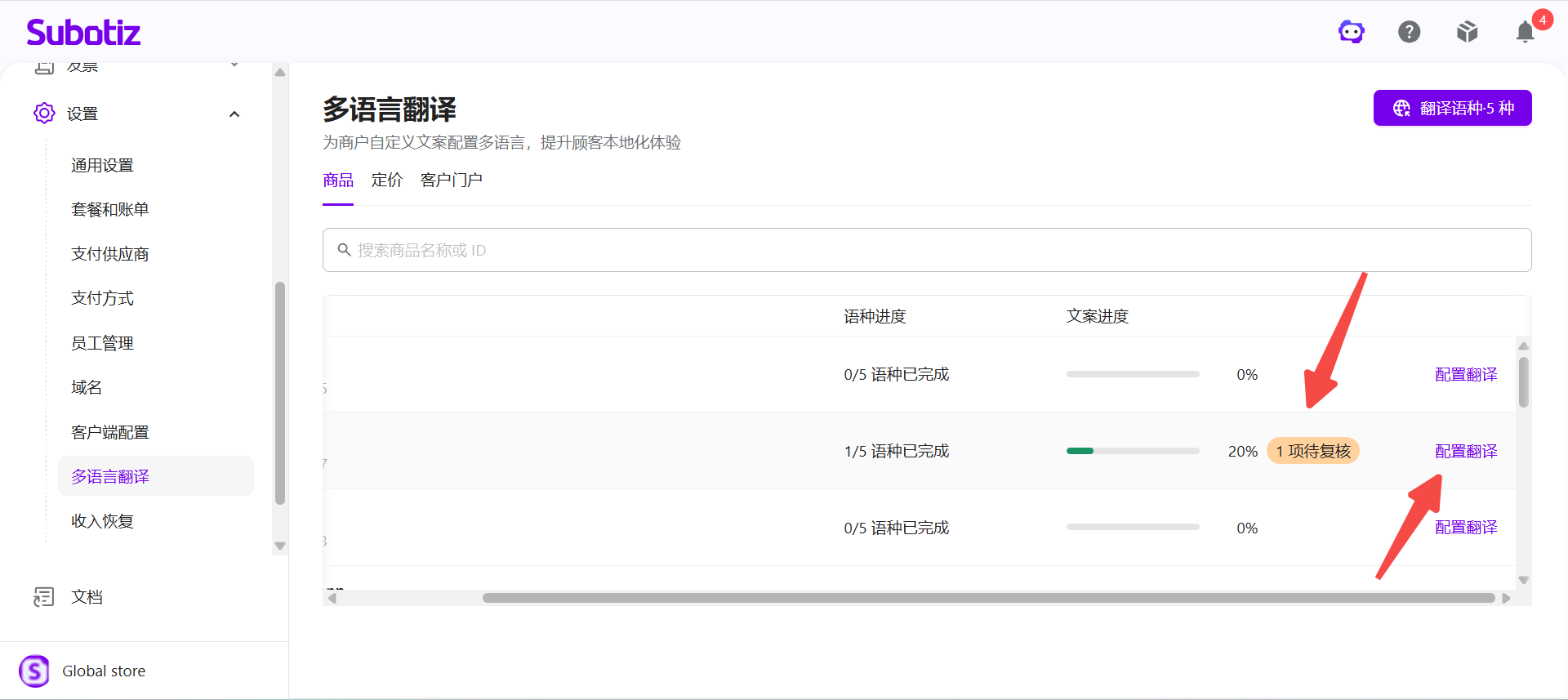
- 进入翻译页面: 如需翻译商品或定价,可通过名称或 ID 搜索目标内容,然后点击对应内容右侧的 配置翻译。如需翻译客户门户,直接点击 配置翻译。
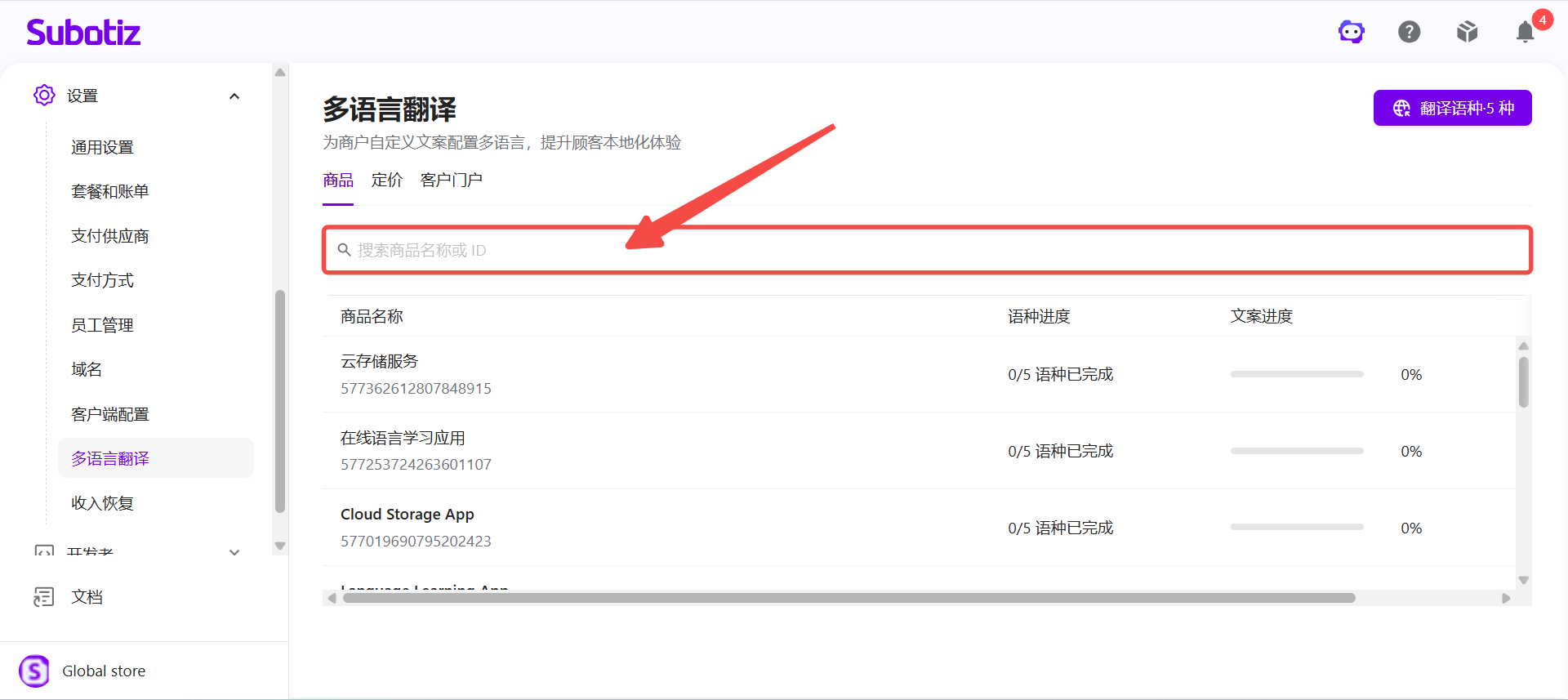
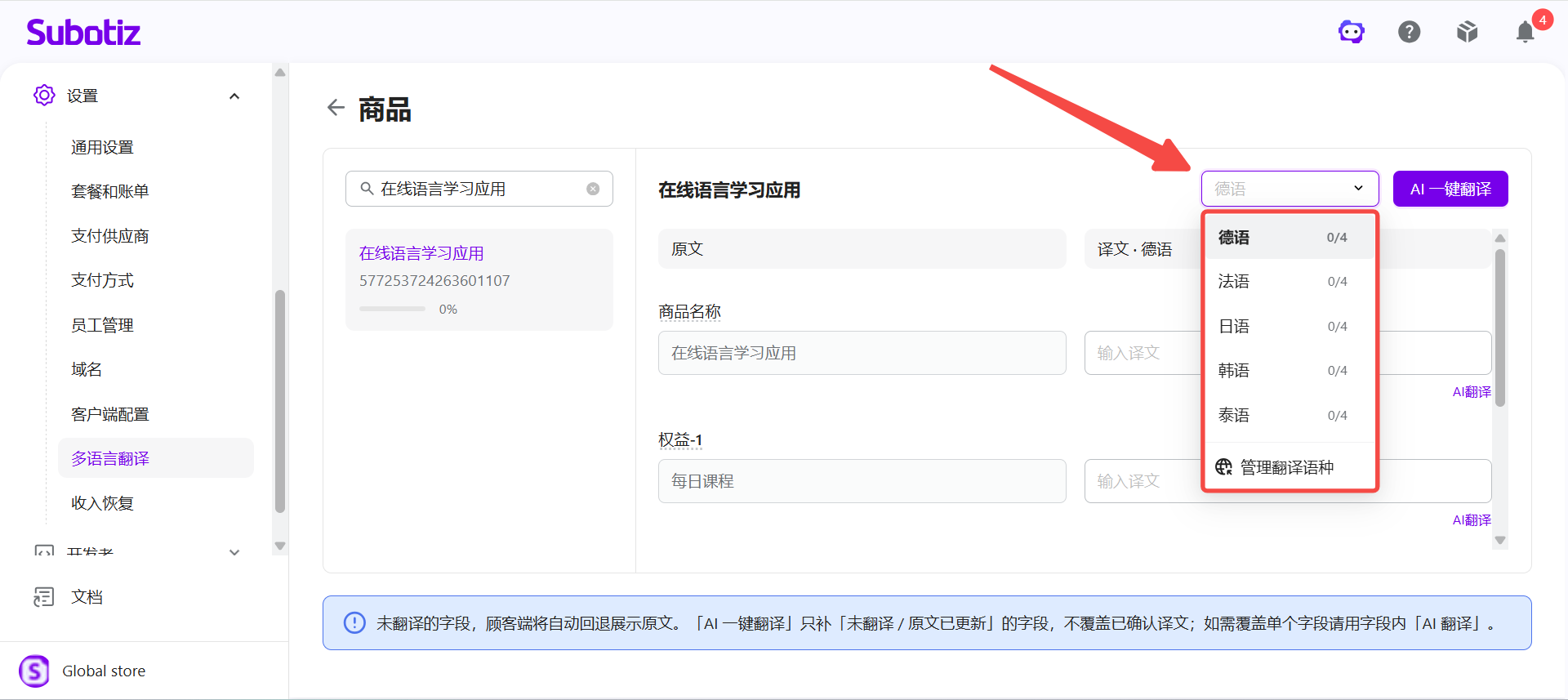
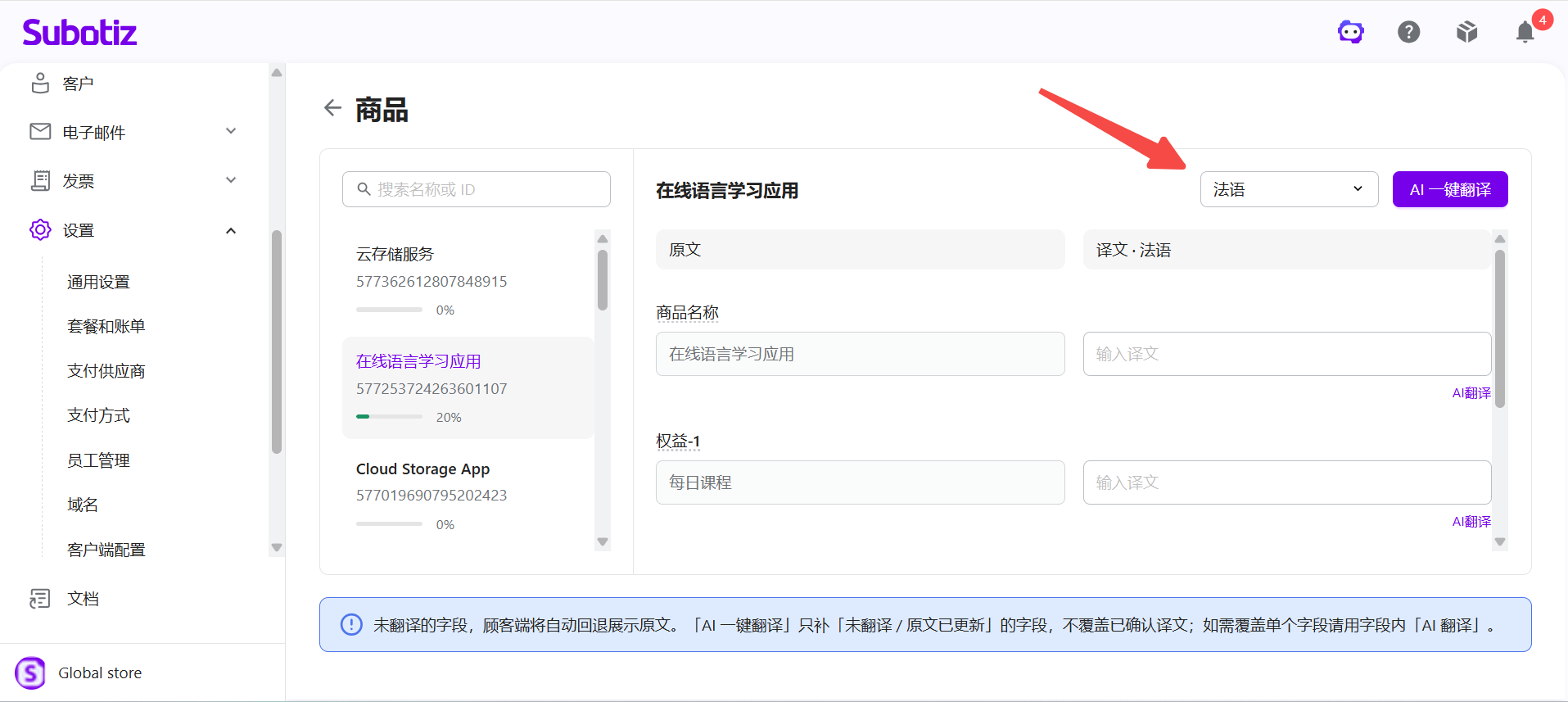
- 选择翻译语种: 在页面右上角选择需要配置的语言。每次只能配置一种语言,如需配置多种语言,需要逐一切换语言并分别完成译文配置和保存。
-
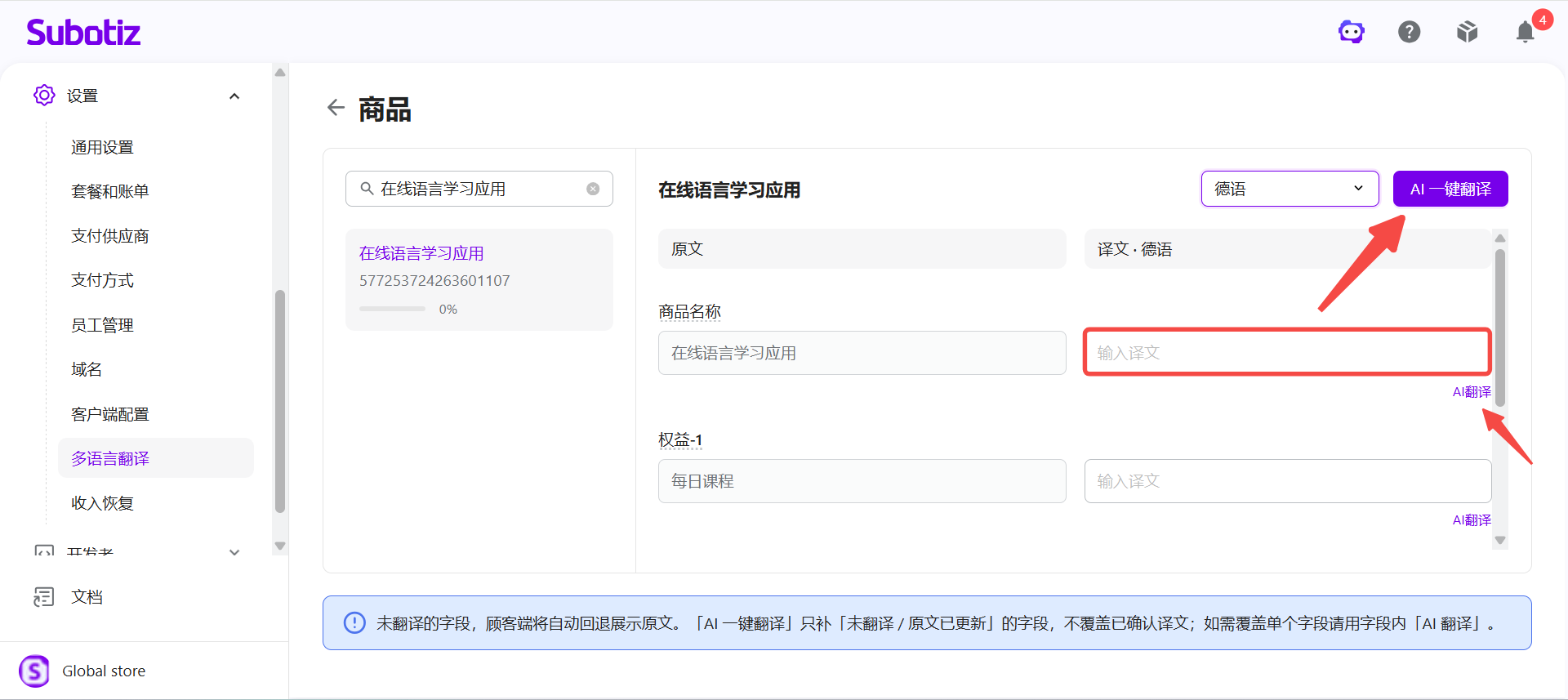
配置译文: 根据需要选择以下任一方式配置当前语言的译文:
- 使用 AI 一键翻译: 点击 AI 一键翻译,批量生成当前需要翻译的字段。
- 翻译单个字段: 点击字段下方的 AI翻译,生成该字段的译文。
- 手动配置译文: 在对应字段中直接输入或修改译文。
注意: AI 一键翻译仅处理未翻译或原文已发生变化的字段,不会覆盖原文未发生变化的已有译文。
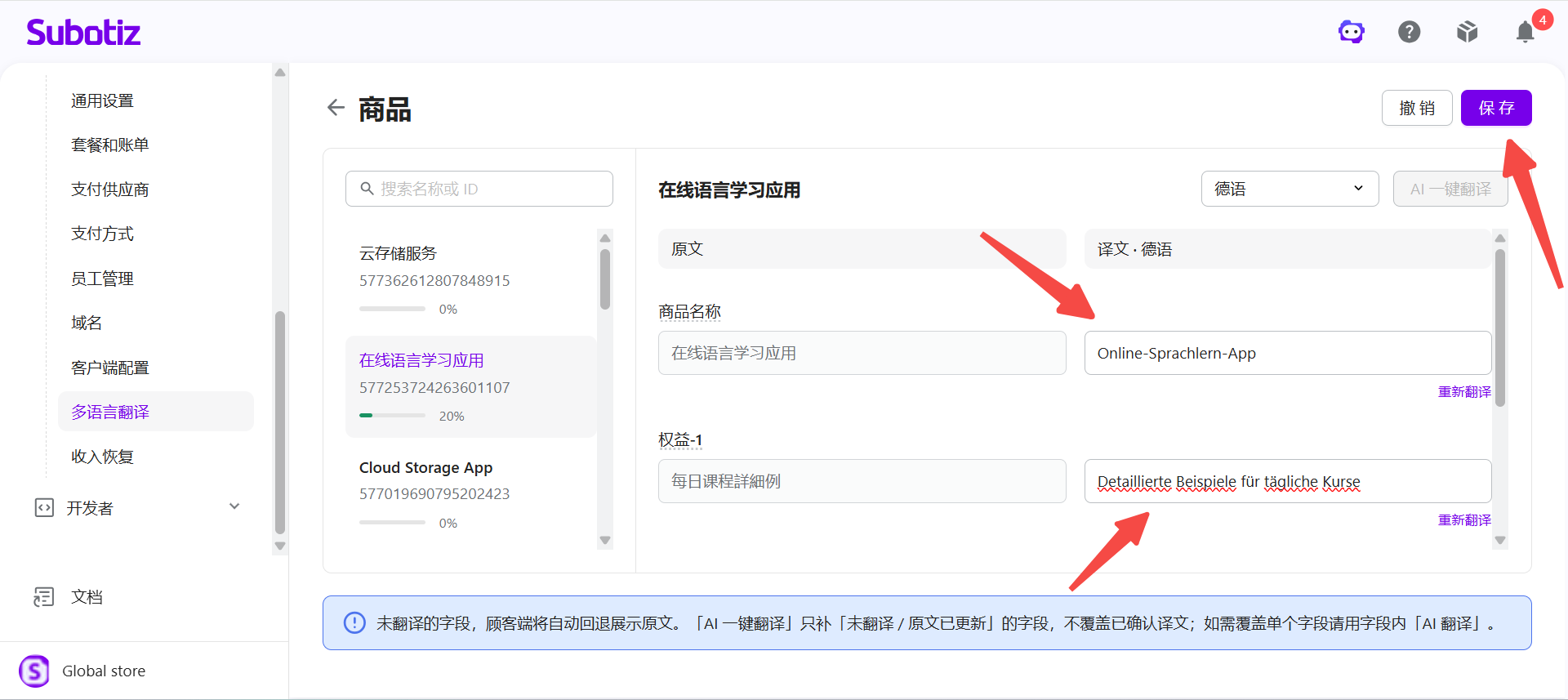
- 检查并保存译文: 检查当前语言的翻译内容,并根据需要进行修改,然后点击 保存。
- 配置其他语言: 如需配置多种语言,在页面右上角切换至下一种语言,然后重复上述步骤。每种语言需要分别配置并保存。
管理翻译内容
完成译文配置后,可以通过翻译进度查看不同语言和内容的完成情况。原文发生变化后,需要复核已有译文,并根据实际情况决定是否更新。
查看翻译进度
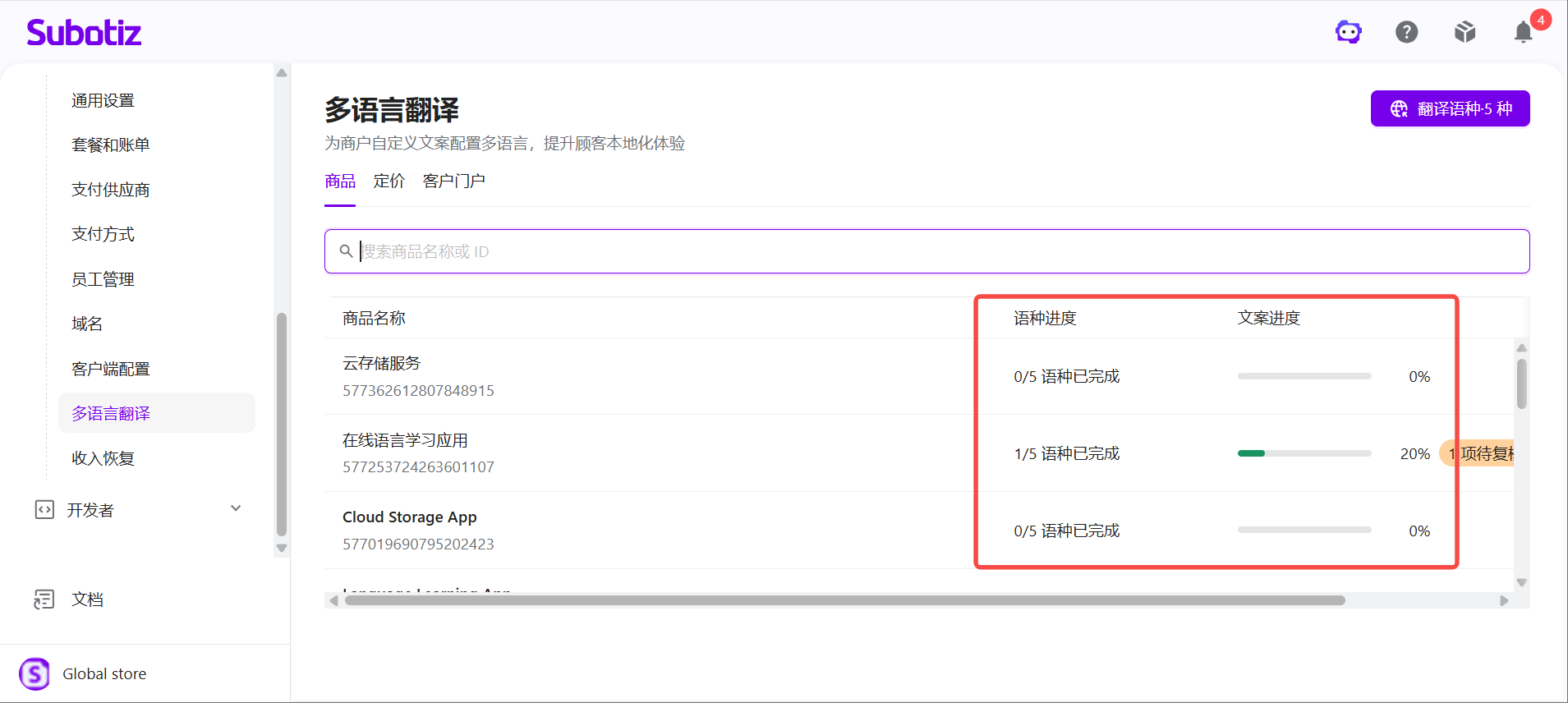
多语言翻译页面会显示不同语言和翻译内容的进度,帮助商户快速定位尚未完成的内容。
- 语种进度: 显示各翻译语种的整体翻译完成情况。
- 文案进度: 显示商品、定价或客户门户中具体内容的翻译完成情况。
商户可以根据翻译进度进入对应的翻译页面继续配置译文。
复核原文发生变化的译文
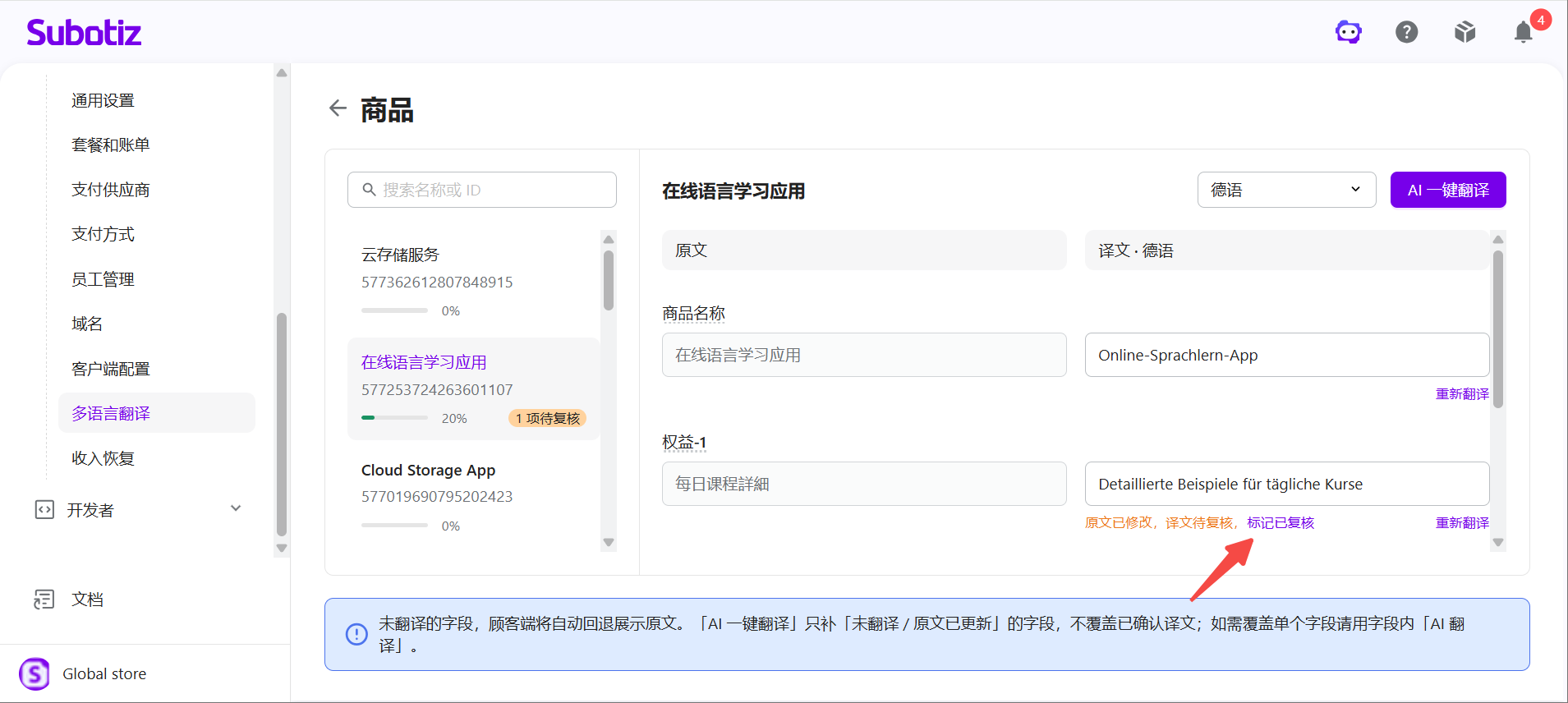
商品、定价或客户门户的原文发生变化后,需要重新复核已有译文。原文发生变化并不代表译文必须修改,商户需要检查现有译文是否仍准确反映当前原文,并根据实际情况决定是否更新。
注意: 待复核的译文仍会继续展示给顾客。建议及时完成复核,避免译文与更新后的原文含义不一致。
- 检查待复核译文: 进入对应商品、定价或客户门户的翻译页面,检查现有译文是否仍准确反映当前原文。
- 按需更新译文: 如果现有译文需要调整,点击字段下方的 重新翻译 生成新的译文,或直接手动修改。如果现有译文仍然准确,则无需修改。
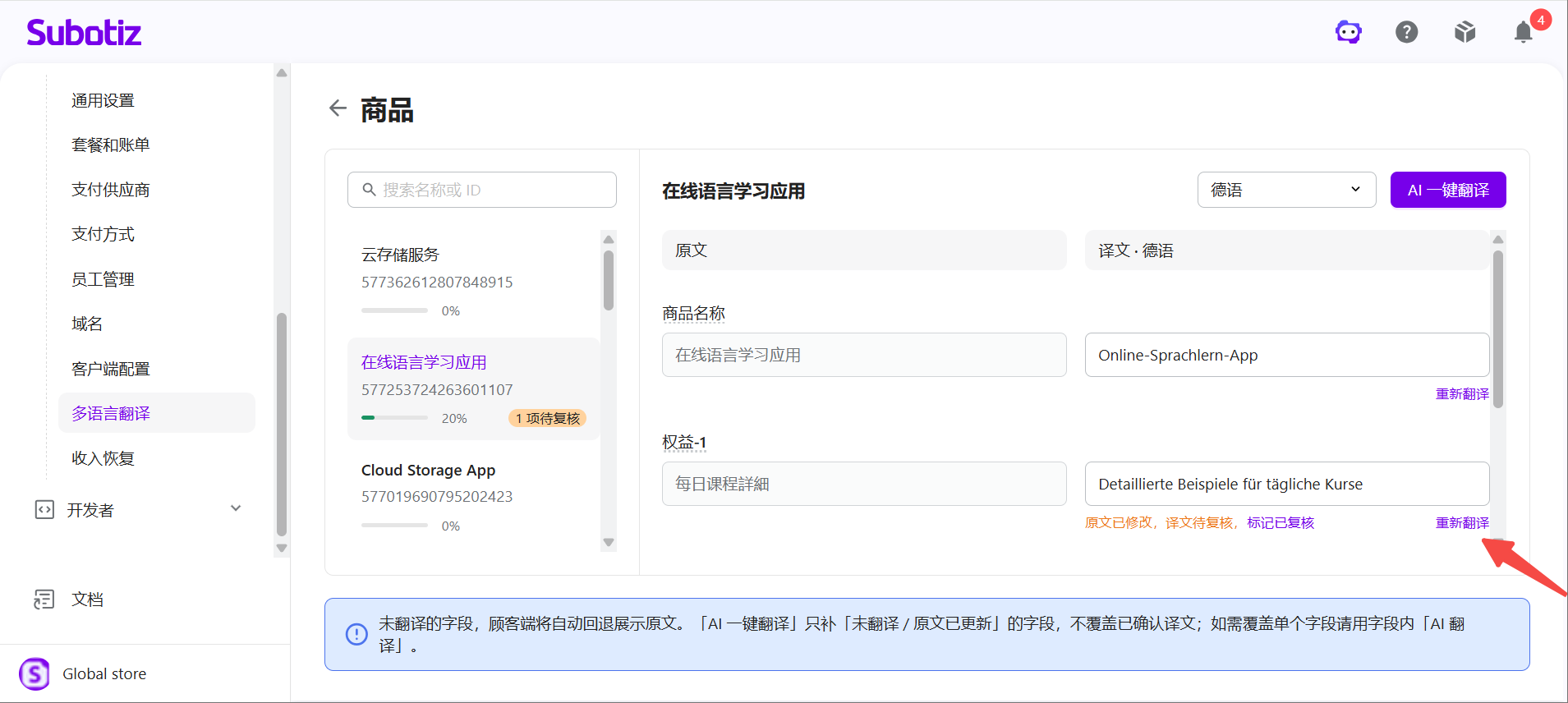
- 完成复核: 确认译文准确后,将译文标记为 已复核。
完成多语言翻译配置后,系统会根据顾客端使用的语言展示对应的本地化内容。商户可以通过翻译进度持续管理译文,并在原文发生变化后及时复核,仅在需要时更新相关内容。