完成 Subotiz Payments 审核后,商户需要分两步完成 支付方式配置,确保顾客在结账时能看到正确的 付款选项。配置完成后,可通过测试结账流程确认各方式按预期显示,提升 结账转化率。
在支付供应商页面启用各支付方式
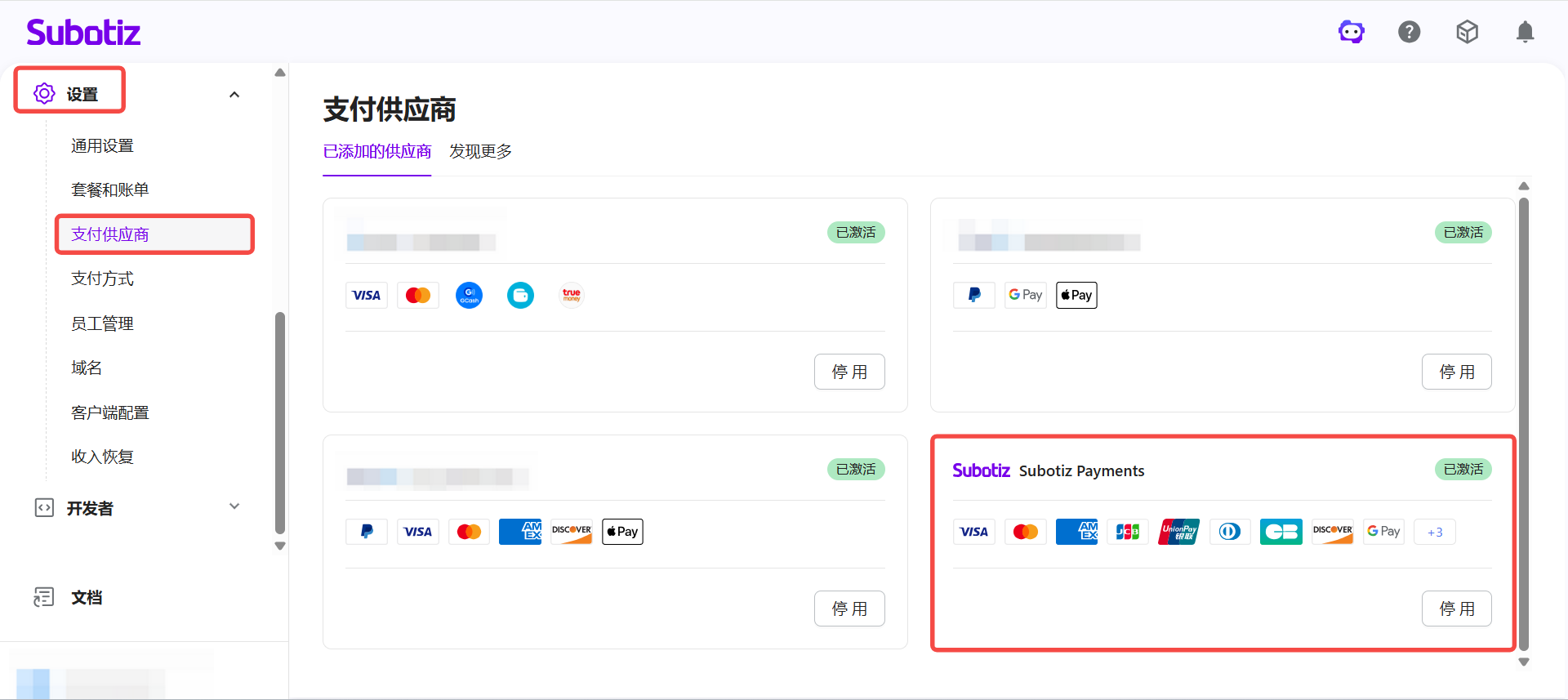
- 打开配置页面:前往 设置 > 支付供应商 > Subotiz Payments,点击供应商卡片进入配置页面。
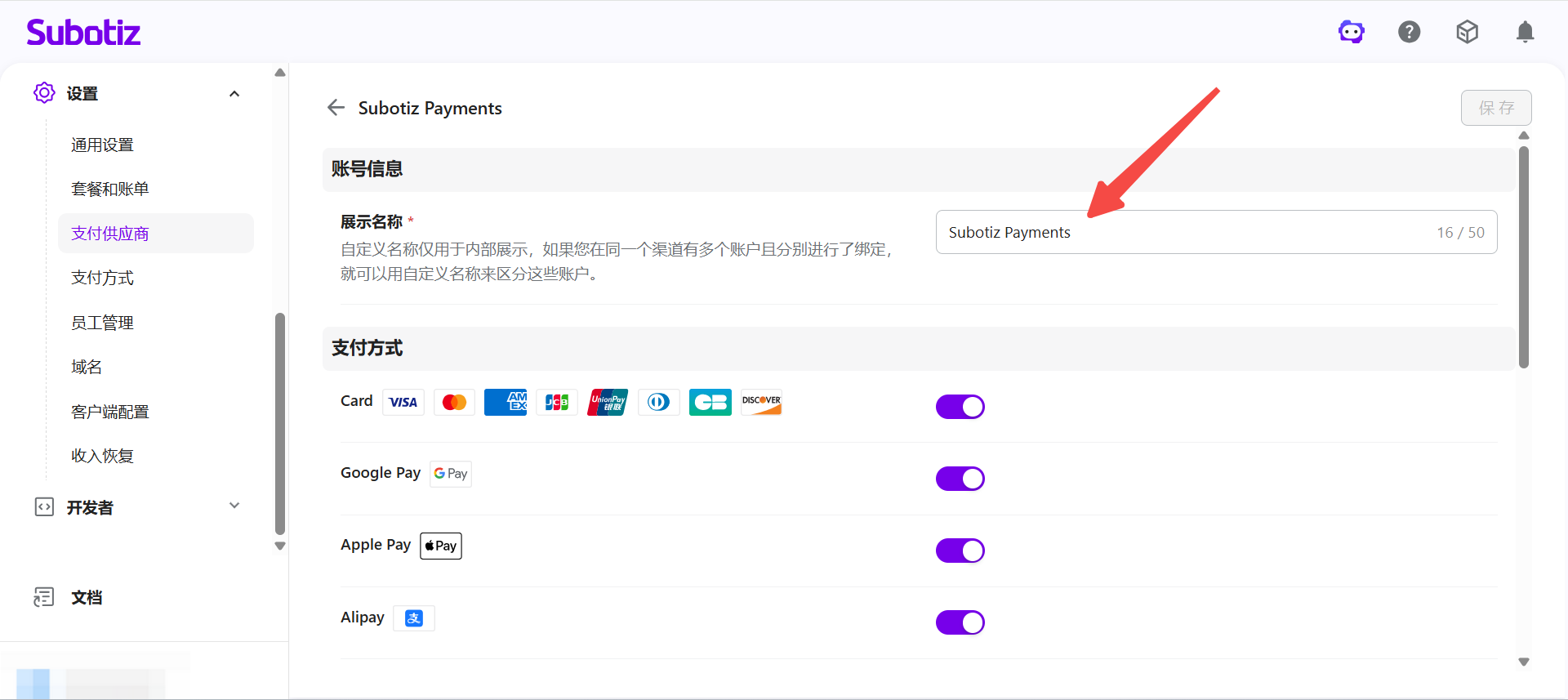
- 设置显示名称(可选):在页面顶部可修改支付方式在结账页面的显示名称。自定义名称仅用于前端展示,不影响后台配置。
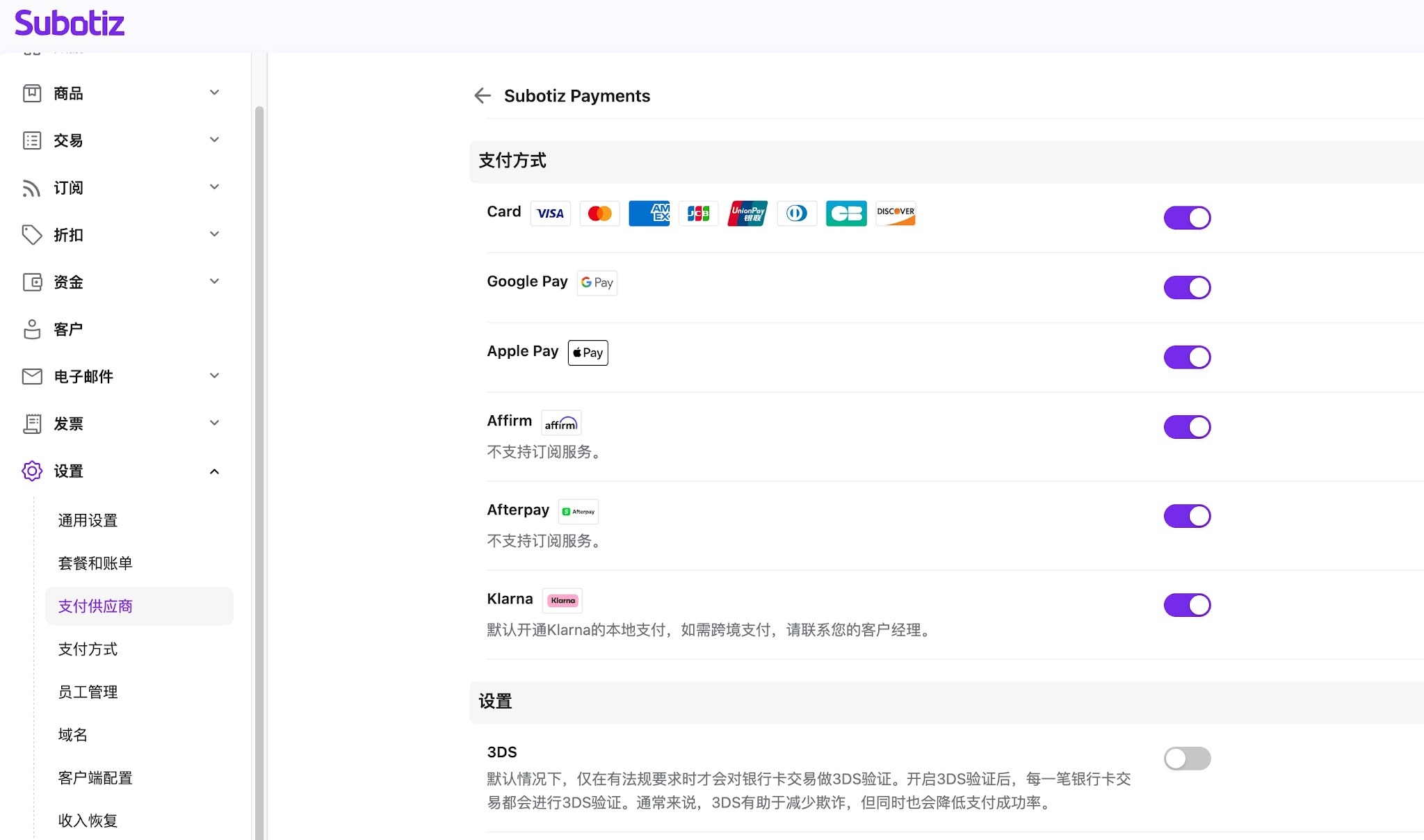
- 启用支付方式:在支付方式区域,打开需要启用的支付方式开关。右侧紫色开关为已启用,灰色为已禁用。
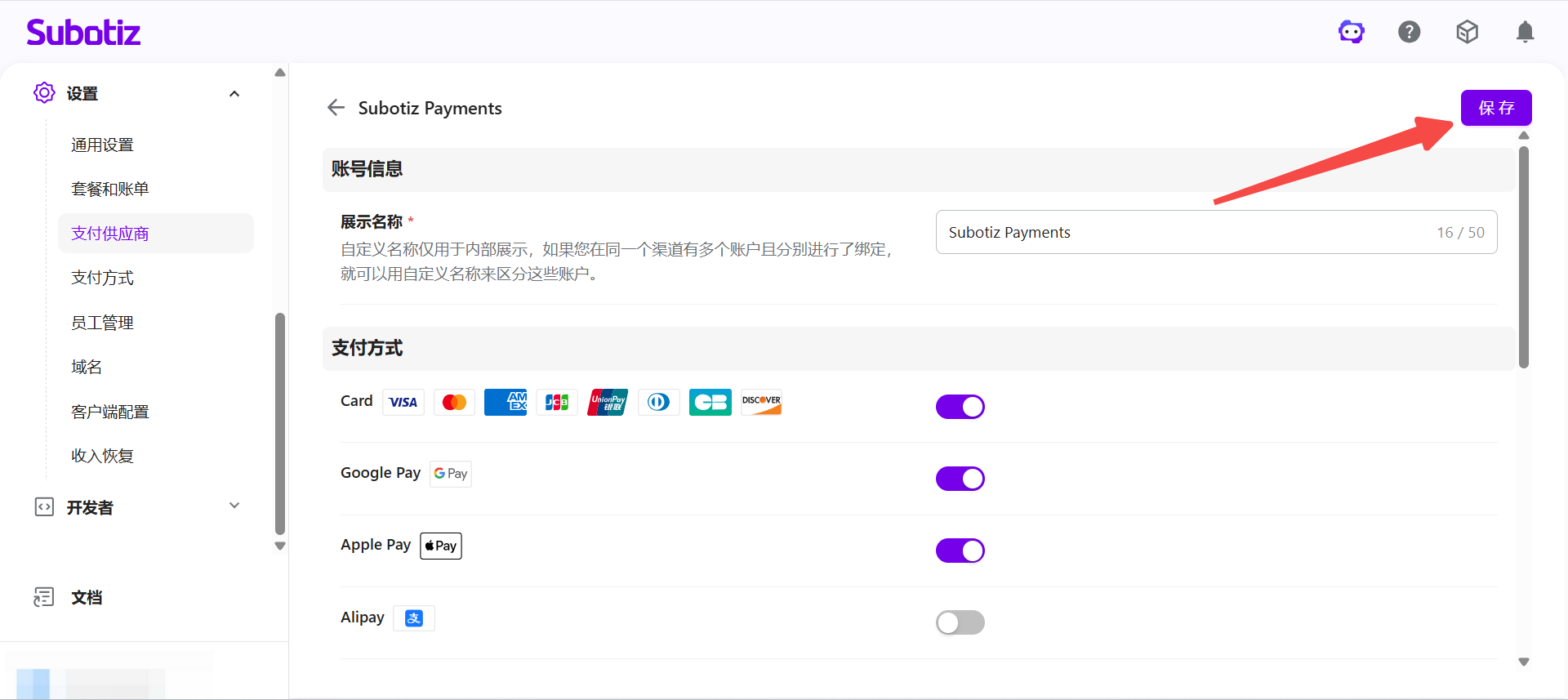
- 保存设置:点击右上角保存。
在支付方式页面完成配置
- 前往支付方式页面:前往 设置 > 支付方式。
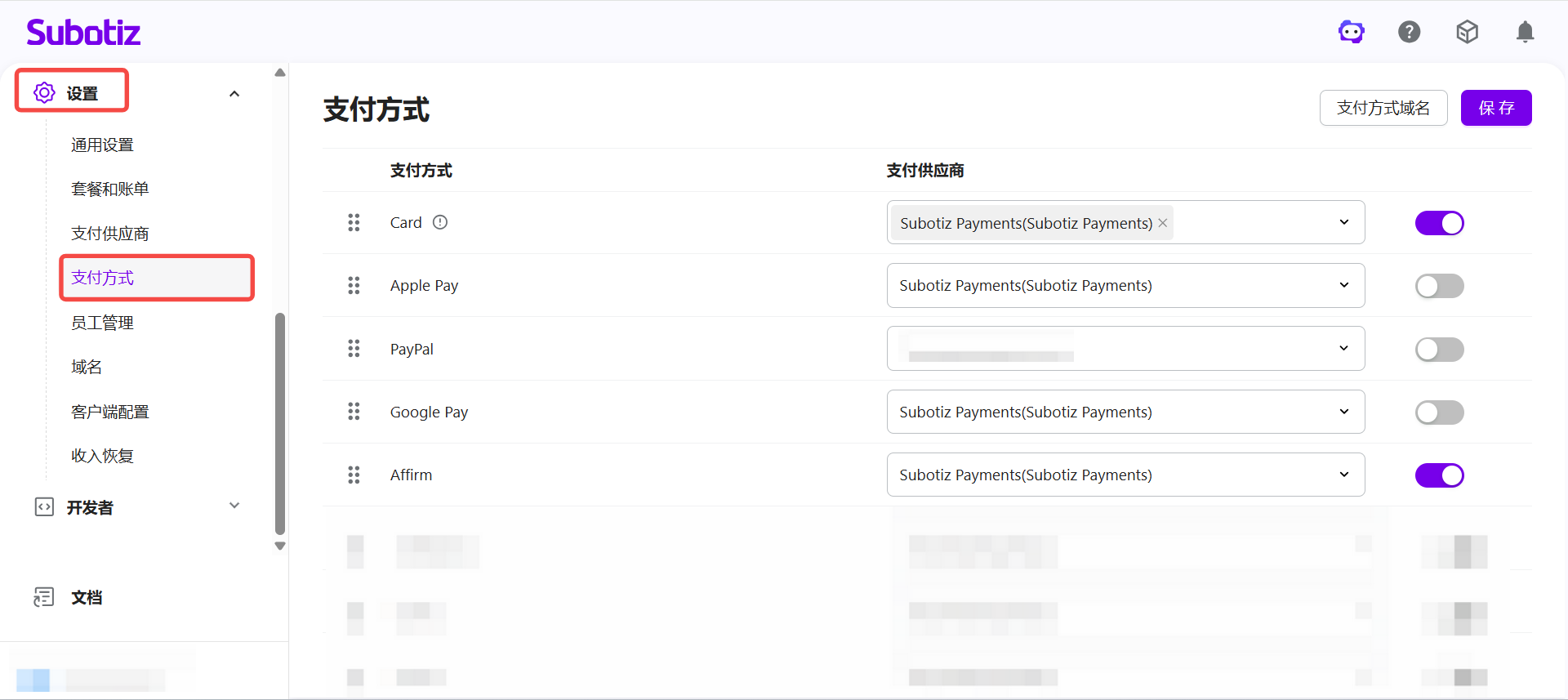
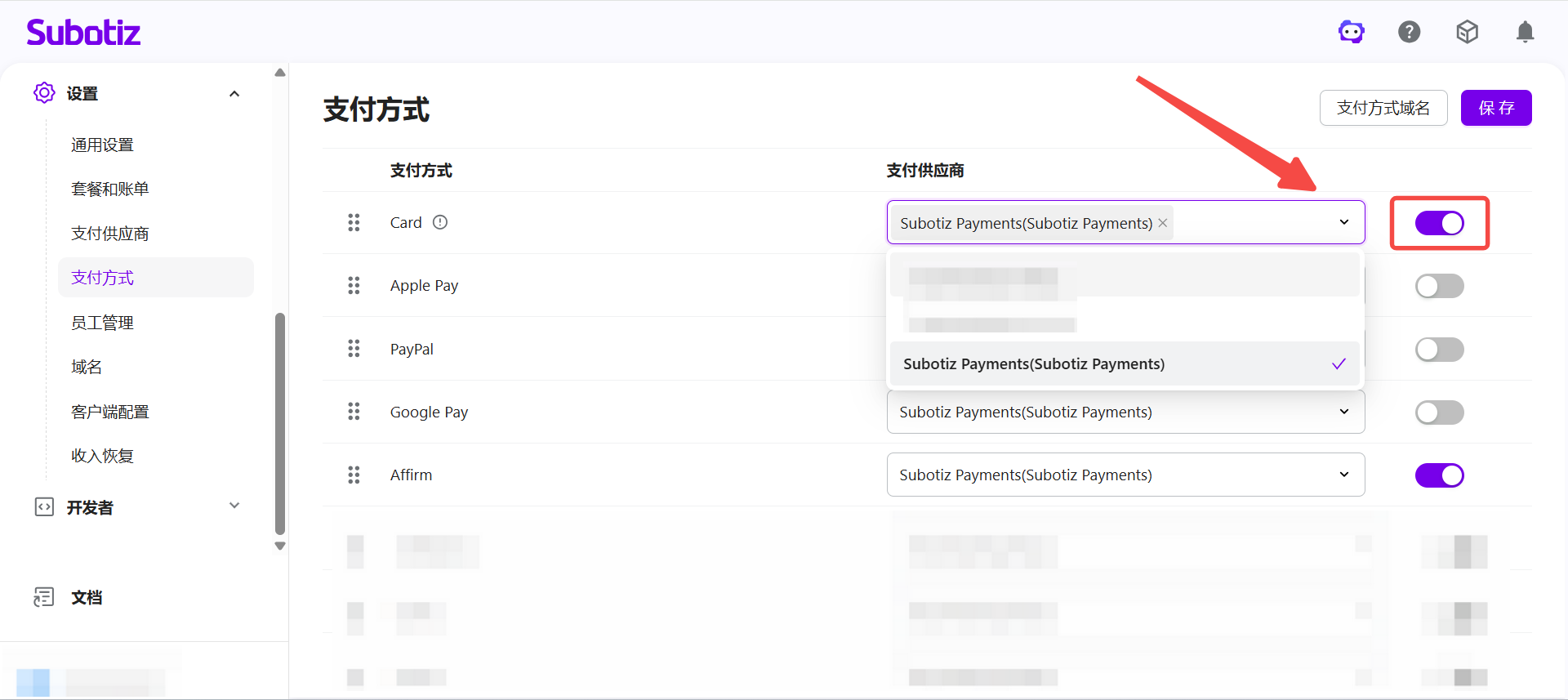
- 选择支付供应商:在下拉菜单中为每种支付方式选择对应的支付供应商,并开启右侧开关。详情请参阅:支付方式|查看与管理支付方式
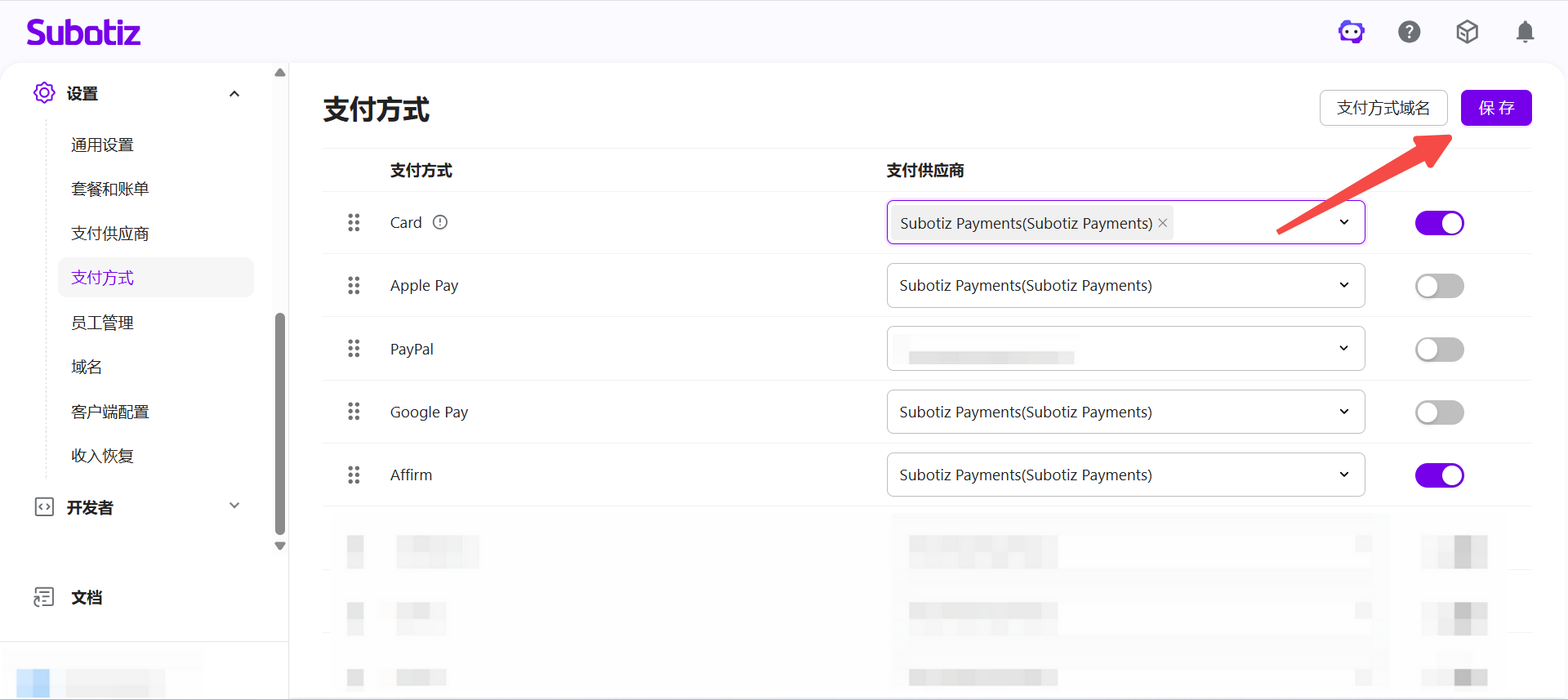
- 保存设置:点击右上角保存使配置生效。
配置 3DS 验证
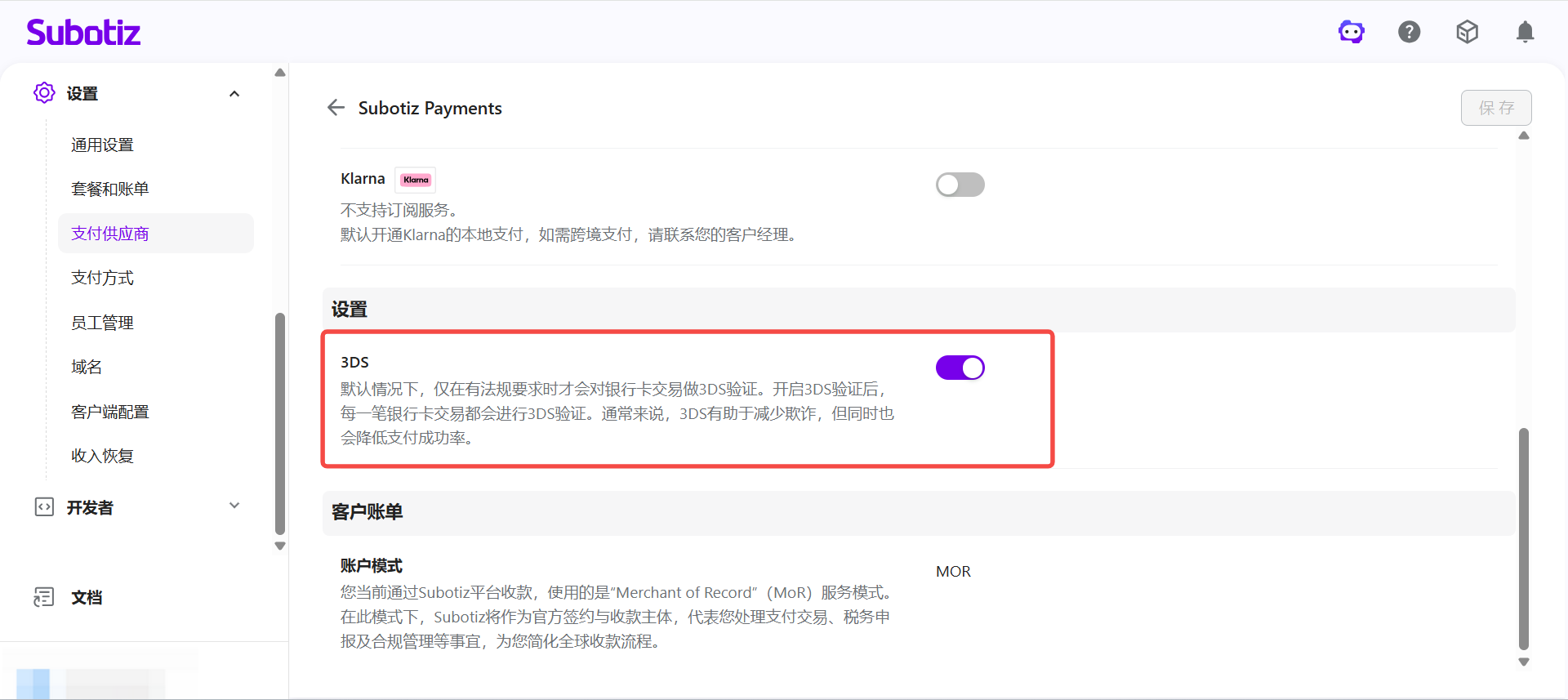
3DS 验证开关位于支付供应商配置页面。
- 关闭验证:仅在发卡行要求时触发 3DS 验证。
- 开启验证:一次性信用卡交易将每次触发 3DS 验证;订阅交易则在首次扣款时执行 3DS 验证。
启用 3DS 有助于管理欺诈风险,但额外的验证步骤可能对支付成功率产生影响。如需了解 3DS 对业务的具体影响,请参阅:Subotiz Payments|信用卡支付与 3DS 验证
配置完成后
支付方式配置生效后,顾客在结账页面将看到对应的付款选项。
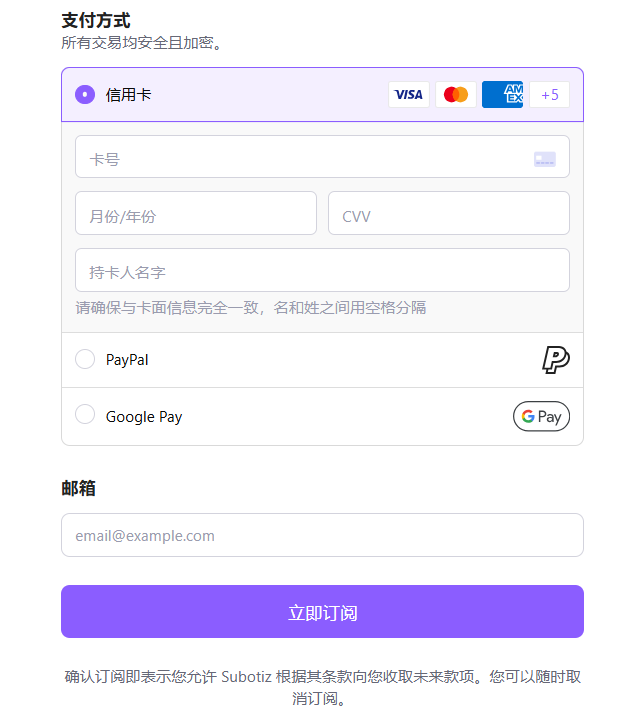
支付方式已启用但未显示
支付方式已开启但未在结账页面出现,常见原因包括:
- 数字钱包:顾客设备不支持。Apple Pay 要求使用支持 Apple Pay 的设备及系统环境(如 iOS 17 或以上版本);Google Pay 要求 Chrome 内核浏览器。
- BNPL:顾客所在地区或交易币种不符合要求。
- Alipay:审批未完成,或交易币种与商户主体不匹配。
- 所有方式:第二步支付方式页面未完成配置,或未选择正确的支付供应商。
了解完整显示条件:Subotiz Payments|支付方式结账显示条件
测试结账流程
配置完成后,建议在正式上线前完成以下测试。
- 使用支持 Apple Pay 的 iOS 设备测试 Apple Pay 显示。
- 使用 Chrome 浏览器测试 Google Pay 显示。
- 使用目标市场的地区及币种测试 BNPL 方式显示。
- 确认信用卡支付及 3DS 验证流程正常运作。
支付方式配置分两步完成:先在支付供应商页面启用各方式,再在支付方式页面选择对应供应商并开启开关。配置完成后,建议在不同设备及地区环境下测试结账流程,确认各支付方式按预期向顾客显示。