管理 支付方式 的配置,可以确保 结账流程 顺畅,让客户在合适的时间看到正确的支付选项。这有助于贴合客户的支付习惯,并支持不同地区的常用支付方式。本文将说明如何在后台查看支付方式、调整顺序、分配 供应商,以及管理显示设置。
管理支付方式
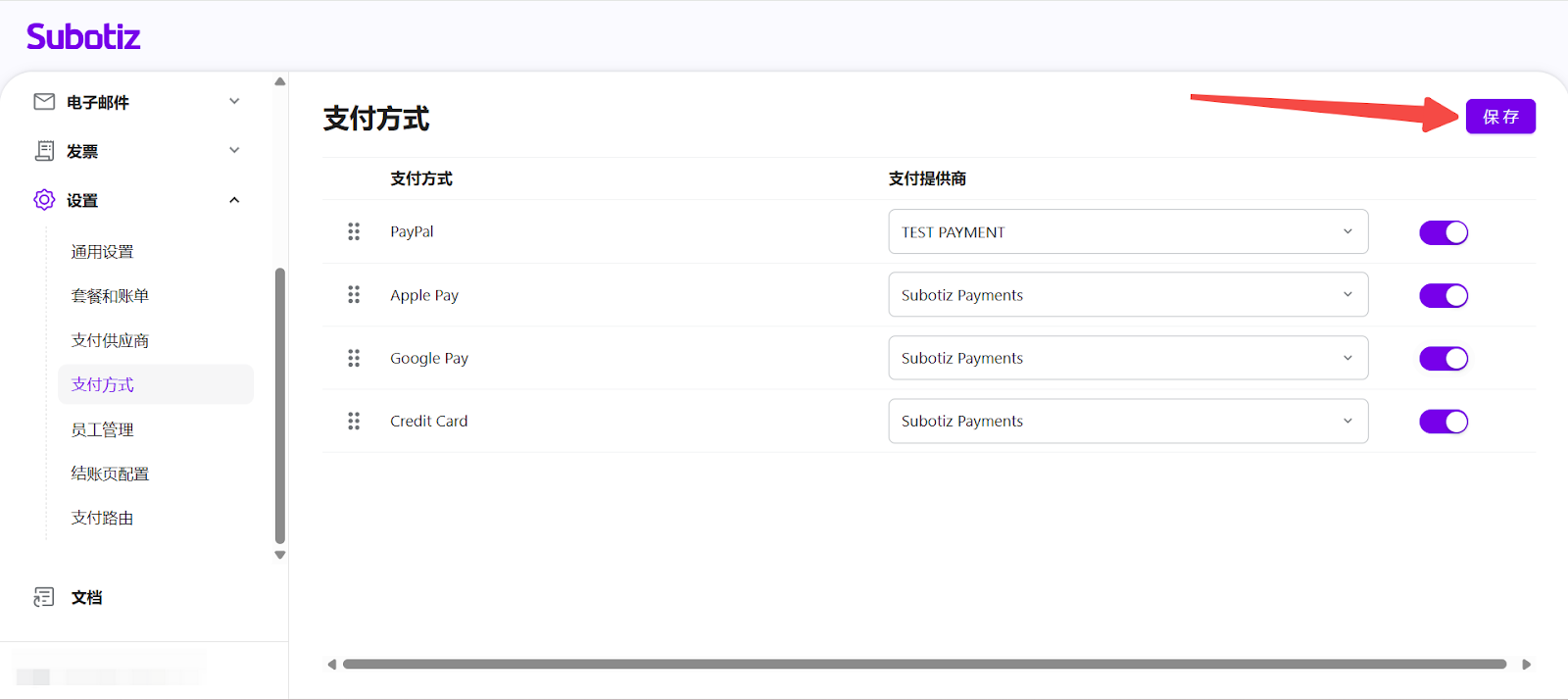
- 进入支付方式设置:登录 Subotiz 后台,点击 设置 > 支付方式。页面会显示所有可用的支付方式,例如 Apple Pay、Google Pay、信用卡、PayPal 等。
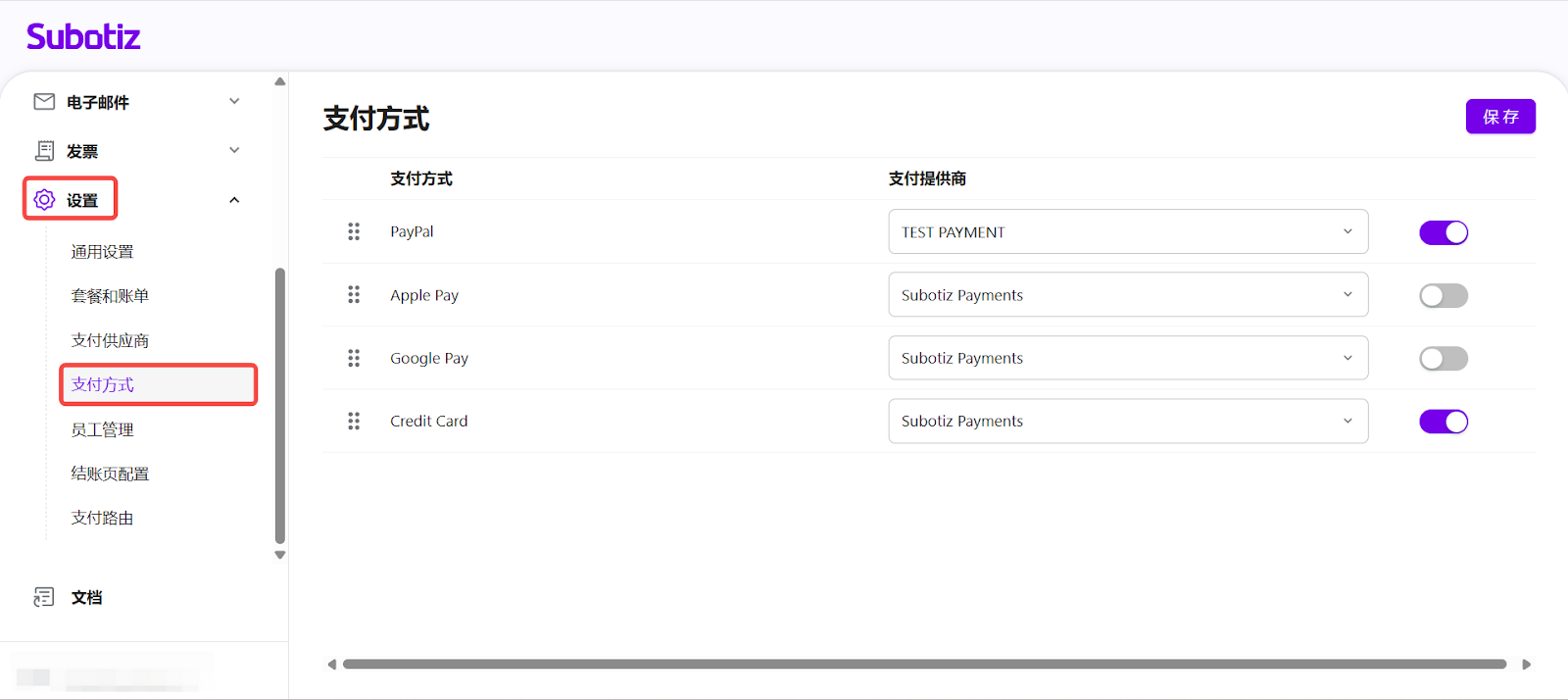
- 调整支付方式顺序:点击并按住每行前方的拖拽图标(⋮⋮),即可上下移动调整顺序。新添加的支付方式会默认排在列表底部。
-
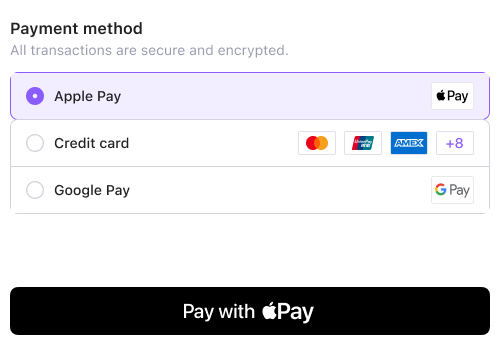
应用排序规则并了解其在结账页的实际效果:后台设定的顺序,会直接影响结账页的展示:
- 快速结账(EC)按钮:按照后台列表顺序,从左到右显示。
- 支付列表:按照后台列表顺序,从上到下显示。
- 信用卡表单显示规则:信用卡表单默认收起,只有当信用卡排在列表首位时才会自动展开。
示例:如果顺序是 Apple Pay → 信用卡 → Google Pay:
- 当 Apple Pay 和 Google Pay 都启用了快速结账,结账页会显示 Apple Pay 在左、Google Pay 在右。
- 如果两者都未启用快速结账,支付列表则从上到下依次显示:Apple Pay → 信用卡 → Google Pay。
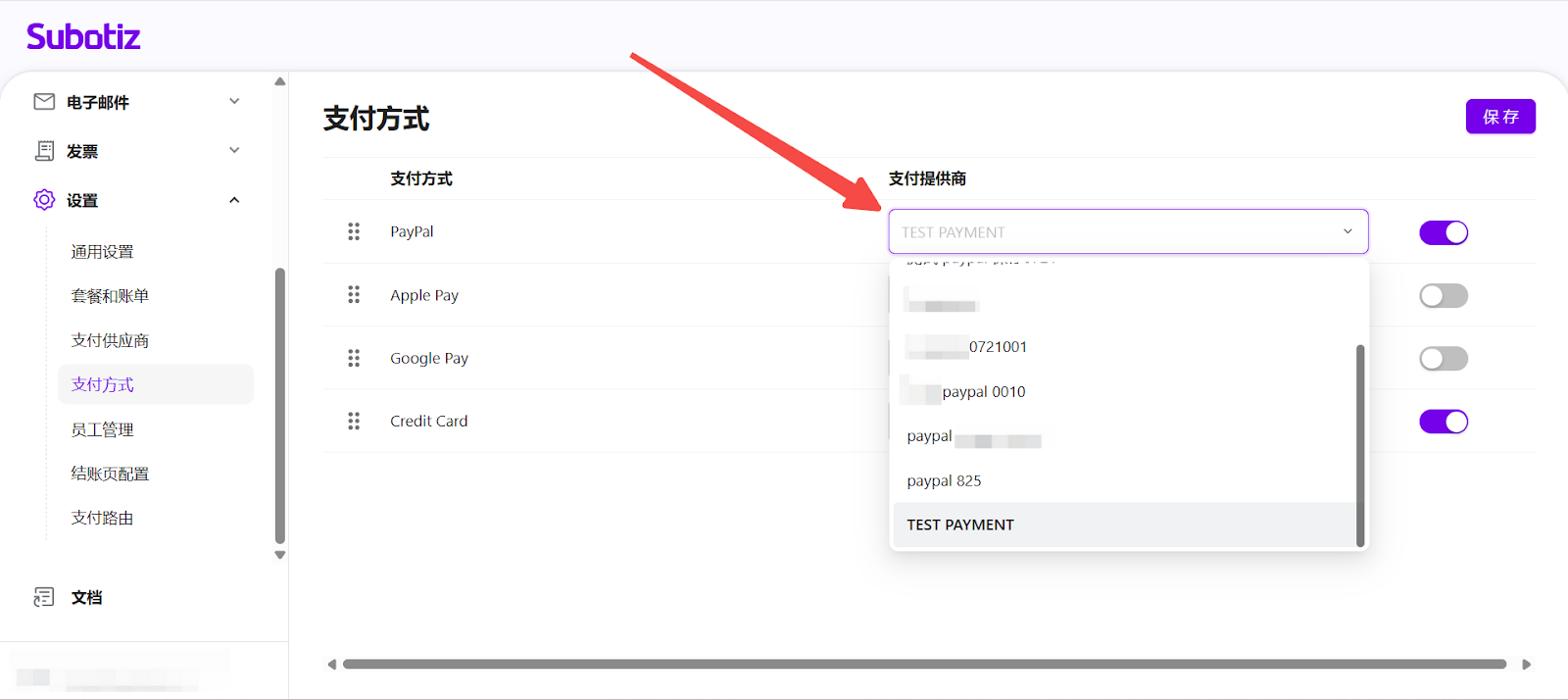
- 分配支付供应商:在 支付提供商 列中使用下拉菜单,为支付方式选择一个已激活的供应商。仅已启用的供应商会显示。详细操作可参考 支付供应商|连接新的支付供应商。
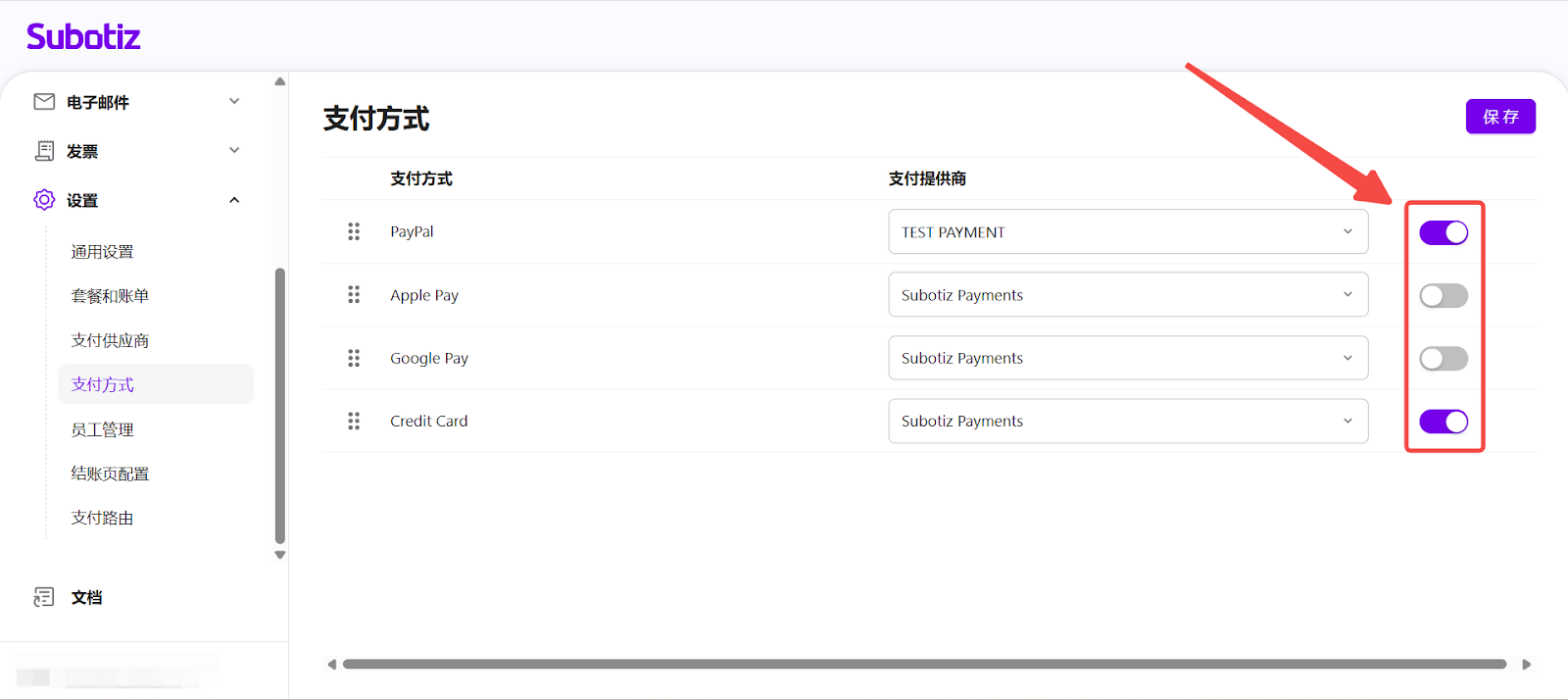
- 启用或停用支付方式:通过右侧的开关即可启用或停用某个方式。被停用的方式在结账时不会展示给客户。
- 保存更改:完成修改后,点击右上角的 保存 按钮,所有调整将立即生效。
最佳实践
- 常用方式优先:将 Apple Pay、信用卡或 PayPal 等使用频率高的方式放在前列,提升客户结账效率。
- 只启用相关方式:根据业务需求或目标客户选择支付方式,保持结账页面简洁。
- 停用前检查订阅:如某方式关联了活跃订阅,停用前需确认交易情况,避免支付失败。
支付方式直接关系到交易能否顺利完成,也会影响客户的整体体验。通过灵活管理和持续优化,商家能让结账更高效,增强客户信任,并为业务扩展打下基础。