A/B 实验功能支持商户使用 真实流量测试 不同版本,并根据实验数据比较各方案的实际表现。商户可以配置实验对象、分组、流量分配及实验指标,在正式上线前降低 业务风险,并持续优化用户体验与 转化效果。
创建实验前
使用 A/B 实验系统前,商户需要先完成以下三项准备工作。
-
了解 A/B 实验运行逻辑: A/B 实验通过控制变量法验证不同版本的实际效果。
- A/B test 通过控制变量法验证效果,需准备至少一个实验组和一个对照组:实验组是要测试的新逻辑或配置,对照组保持原逻辑或配置。
- Subotiz A/B test 系统负责给用户分组、收集与分析数据;各实验组要展示的不同内容或业务逻辑,由商户开发人员根据分组结果自行实现。
-
明确测试对象
- 明确需要测试的内容。Subotiz A/B 实验适用于商户自有页面及业务流程,例如订阅方案页面的不同价格组合或展示样式、商品页面 UI、Landing Page、注册流程及结账流程。
-
完成 SDK 接入(所有实验的运行基础,必须完成)
- 接入 SDK:实验涉及的页面必须集成 A/B test SDK,这是 A/B test 系统运转的前提,不接入将无法分组和收集数据。 接入一次后,后续实验可复用。
- 初始化 SDK:为访客生成稳定的实验用户 ID、请求实验分组,并自动上报实验曝光。
- 展示实验版本:由开发人员根据 SDK 返回的分组结果,展示对应的页面或功能。
- 上报实验数据:通过 SDK 上报用户关键行为,供系统按实验组统计结果。
具体接入方法、SDK 参数及示例代码,开发人员可以参考技术文档:Subotiz A/B Test SDK 技术文档。
创建实验
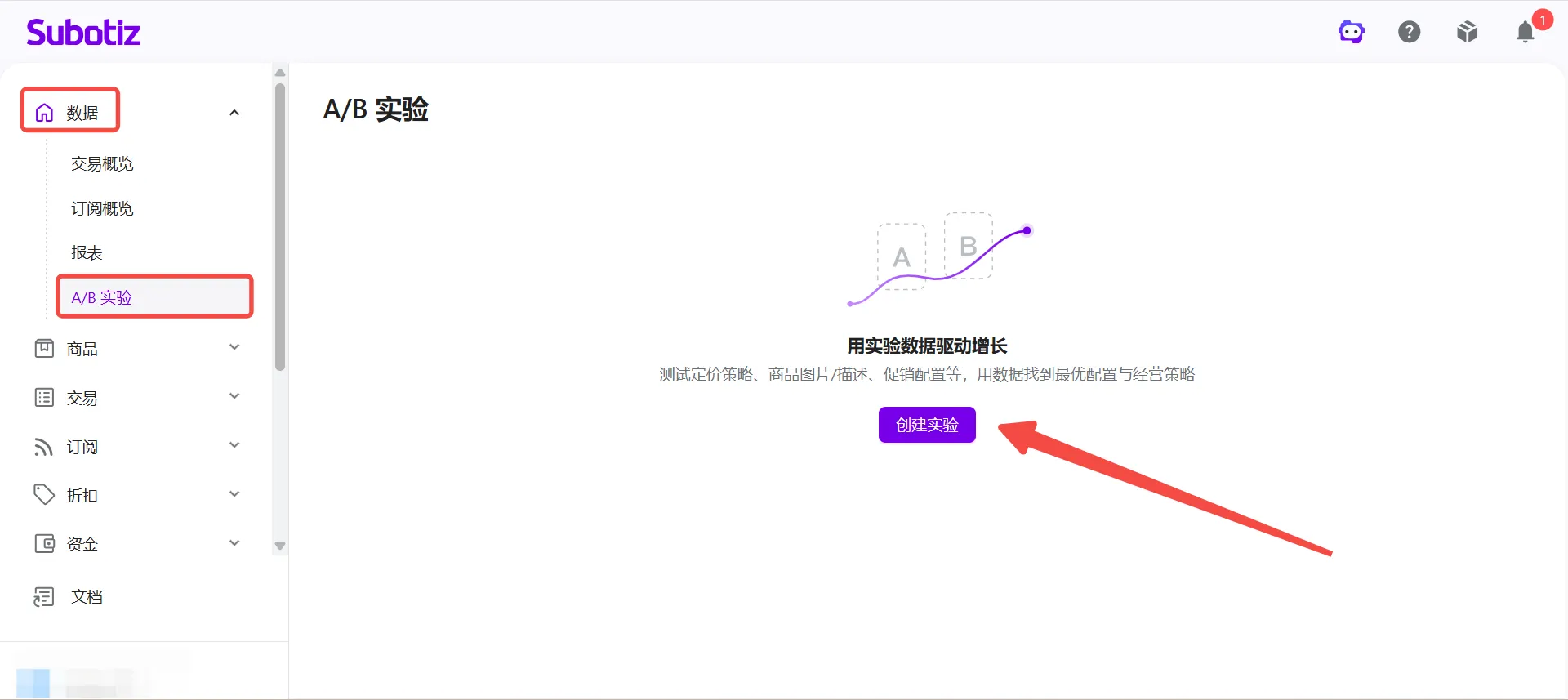
- 进入实验页面: 登录 Subotiz 后台,前往 数据 > A/B 实验,点击 创建实验。
-
填写实验名称: 输入方便识别的实验名称,例如:
- 结账页免费试用方案测试
- 新结账流程测试
- 注册页面 CTA 按钮测试
实验名称仅用于后台管理,不会展示给访客。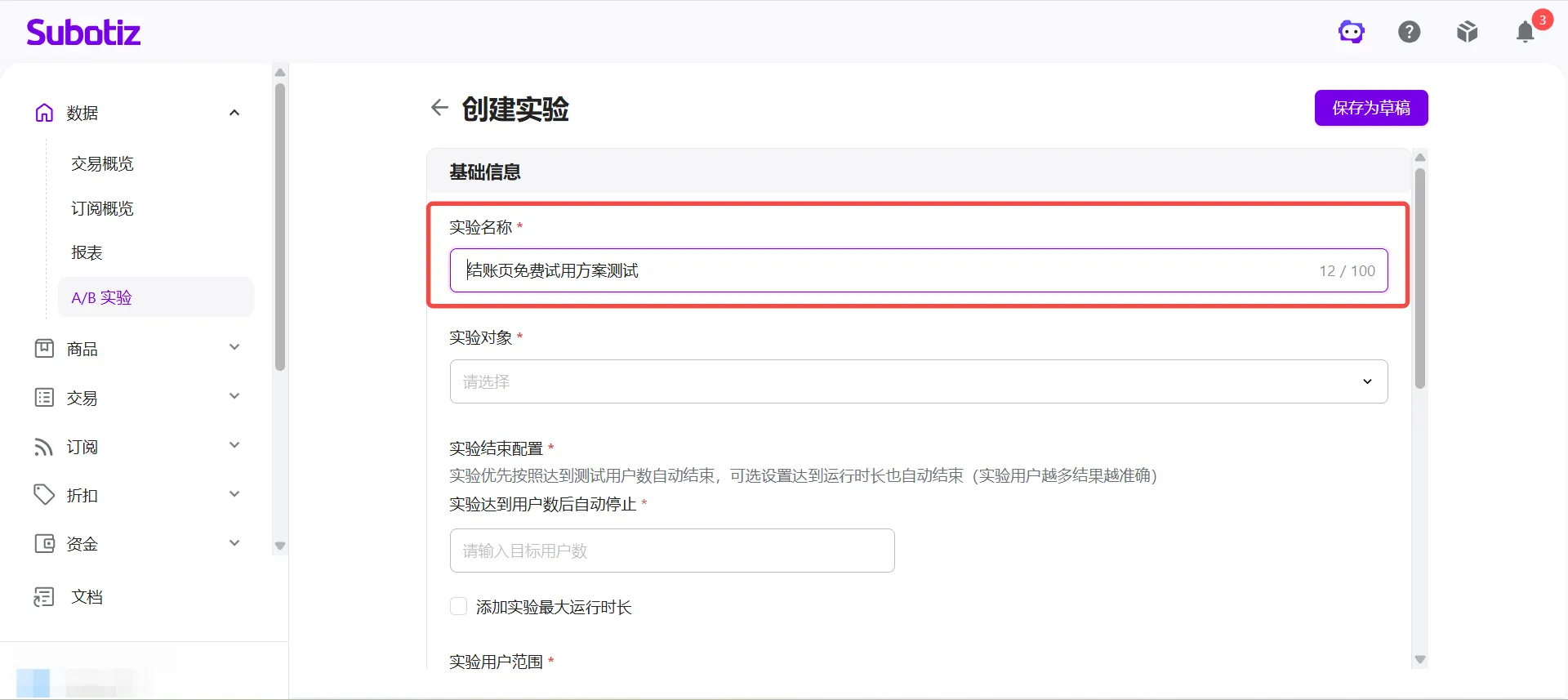
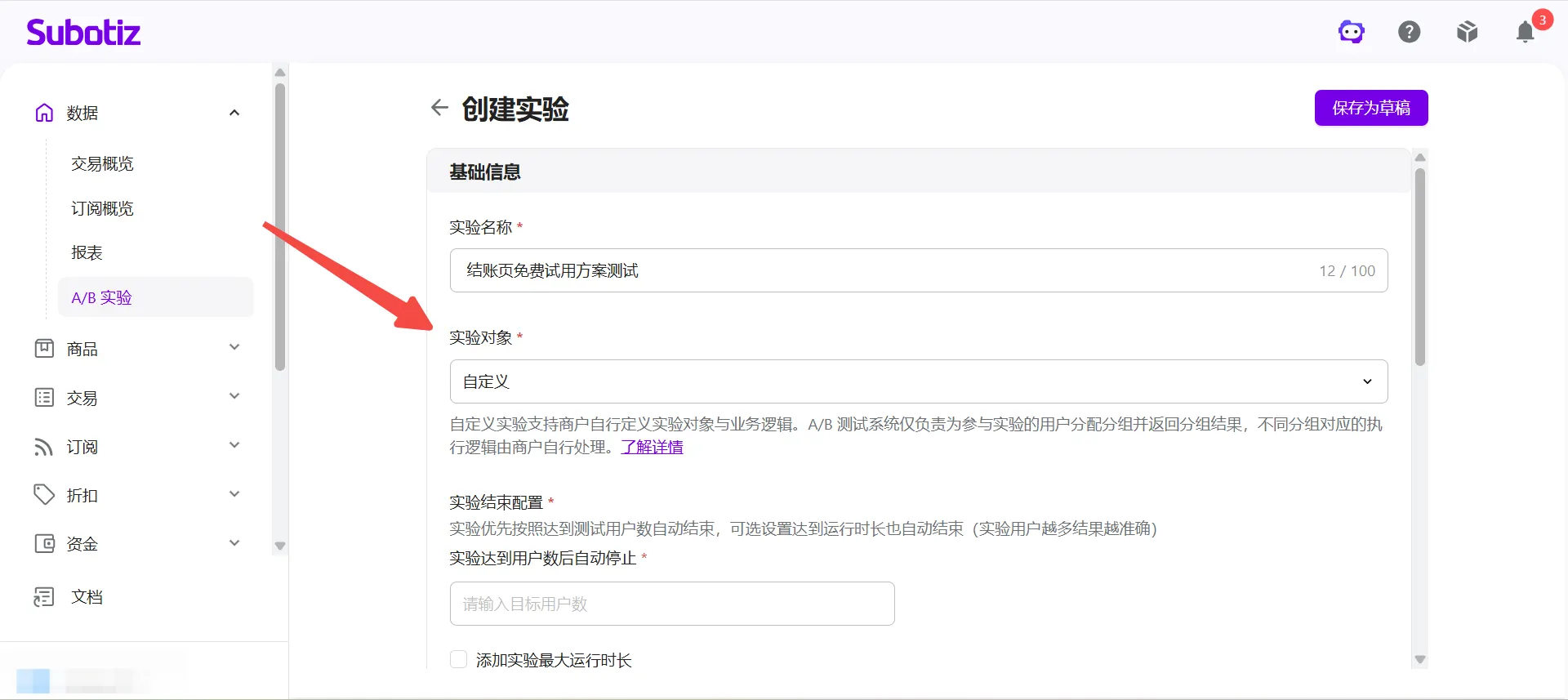
- 选择实验对象: 在实验对象中选择 自定义 实验。
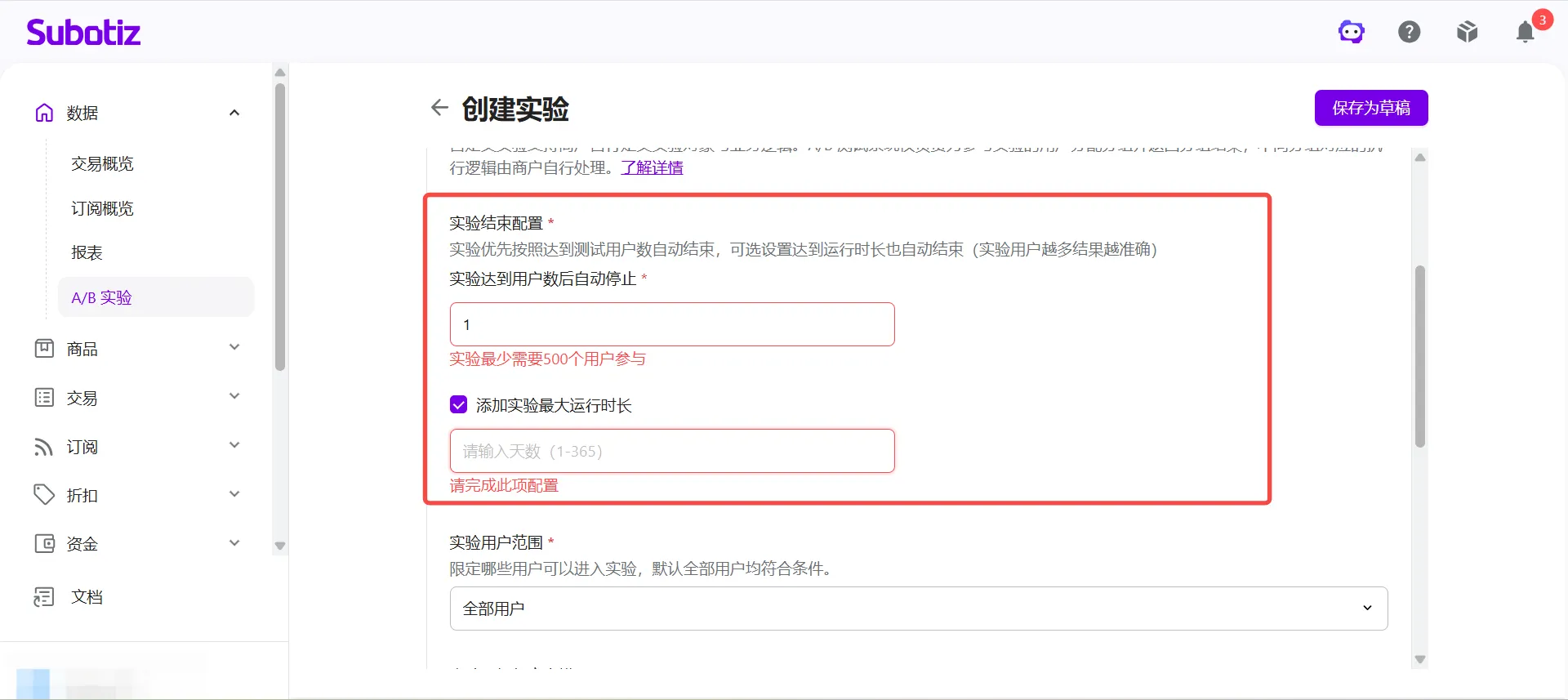
- 设置结束条件: 填写实验目标用户数,最少 500 人。商户也可以开启 最大运行时长,设置实验最长运行时间,支持 1–365 天。建议根据业务流量设置合理的实验规模。通常参与实验的用户越多,实验结果越具有参考价值。当实验达到目标用户数或最大运行时长时,系统会自动结束实验。
- 选择实验用户范围: 默认情况下,所有符合实验接入条件的访客均可进入实验。如仅希望针对特定用户开展测试,可选择 定向范围。
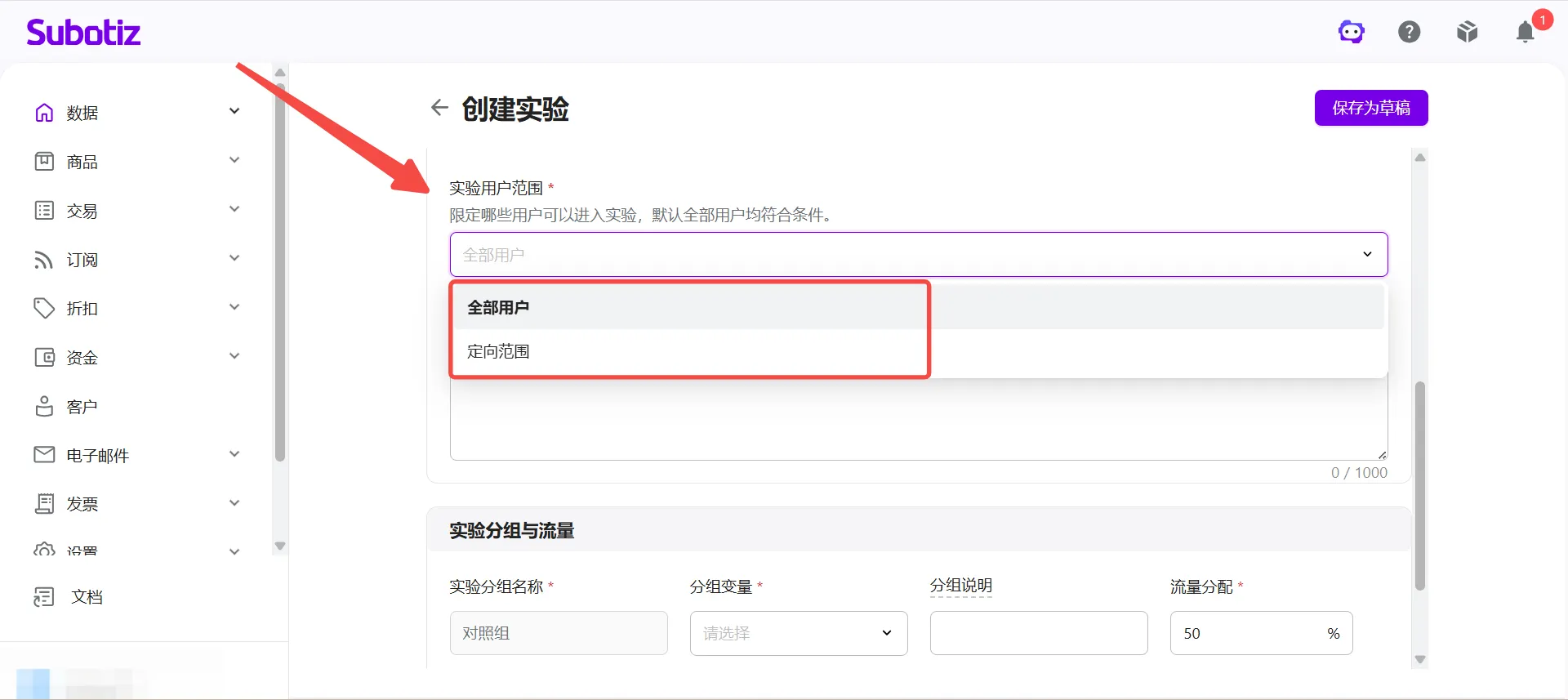
-
配置定向范围: 开启定向范围后,至少需要新增一条筛选规则。目前支持以下筛选条件:
- 国家:根据用户 IP 所属国家或地区判断,支持按国家名称或代码搜索。
- 来源渠道: 根据商户通过 SDK 传入的来源渠道值筛选用户。输入内容需要与实际传入的渠道值一致,例如 Facebook。
- 设备:按 PC 或移动端分别开展实验。
多条规则之间采用 且(AND) 关系,仅同时满足全部条件的用户才会进入实验。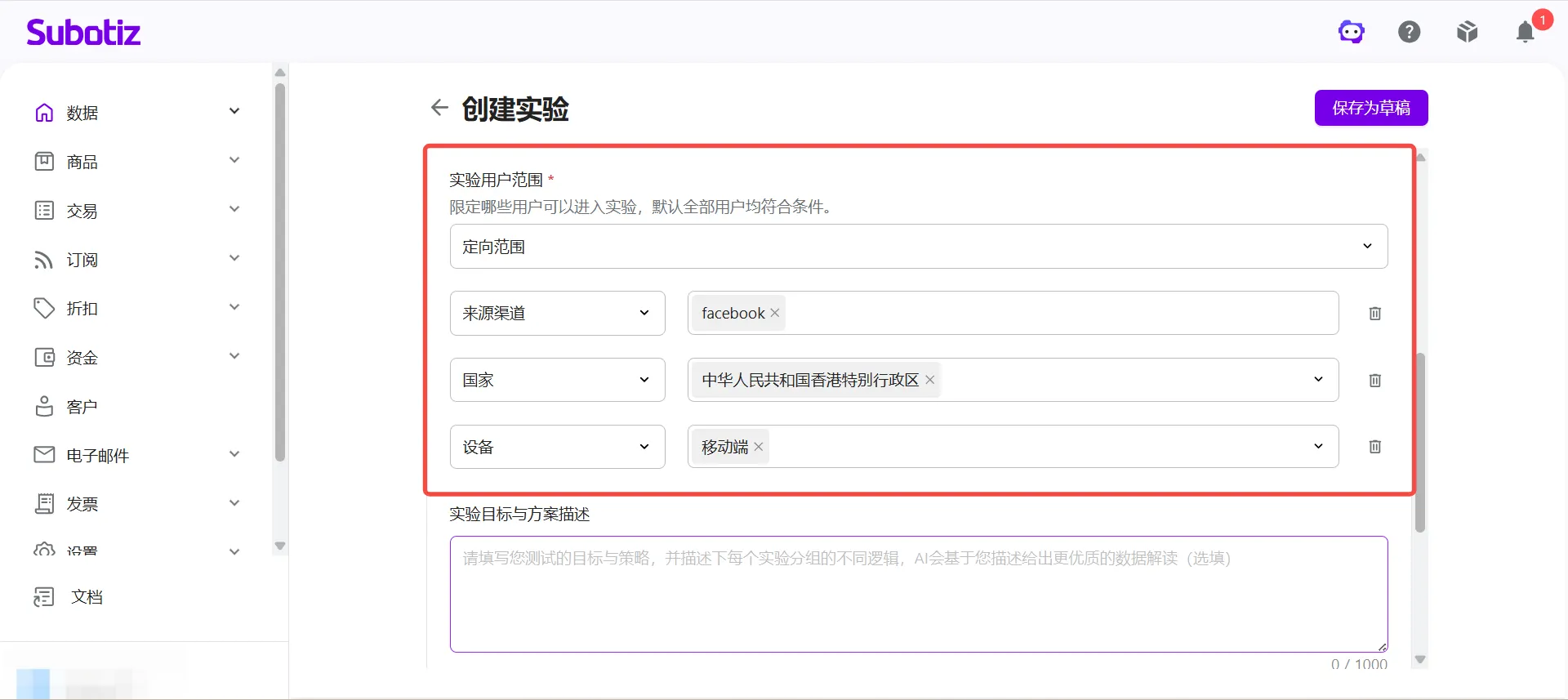
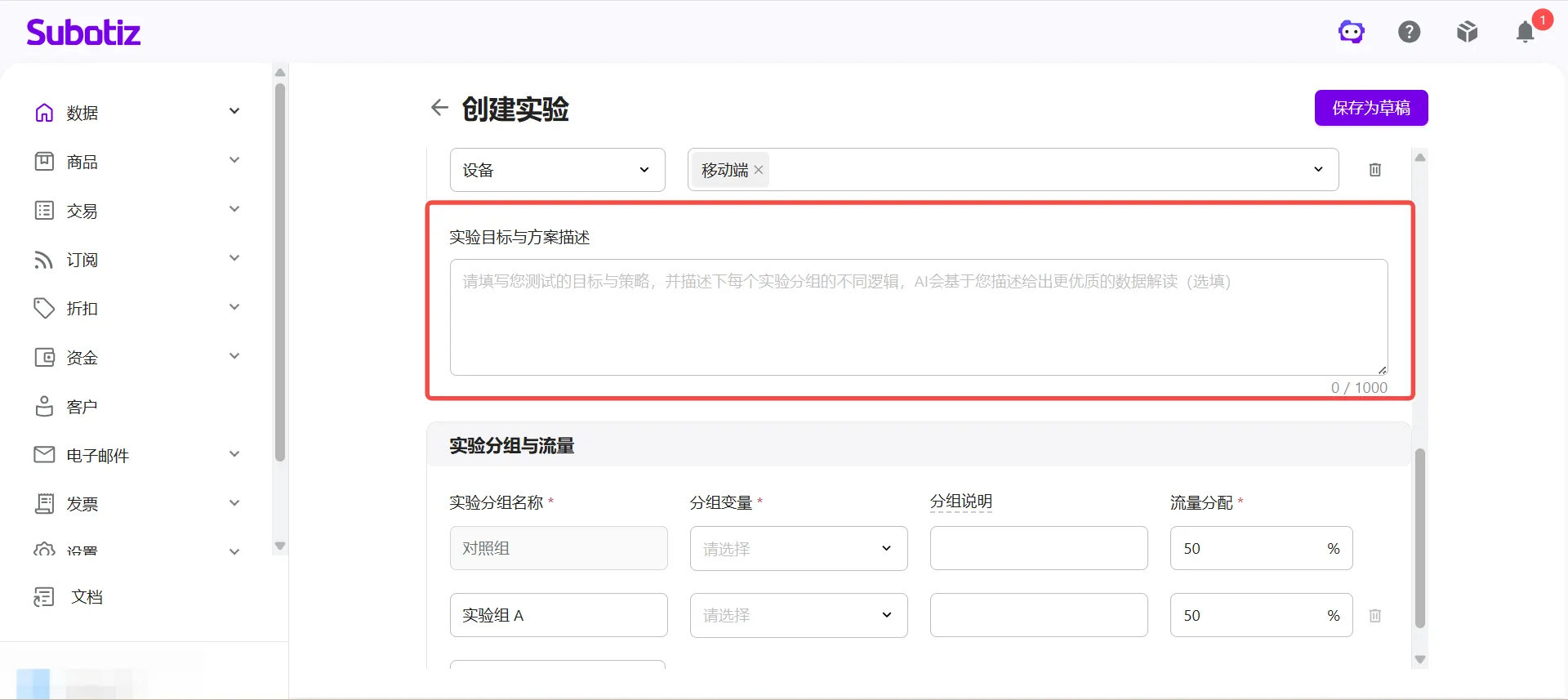
- 填写实验说明(可选):商户可以填写本次实验的目标,以及各实验组之间的主要差异。建议尽量完整描述实验内容,有助于后续使用 AI 数据解读 时获得更准确的分析结果。
设置分组与流量分配
完成基础信息后,需要为实验配置各实验组及流量比例。
每个实验至少包含 一个对照组 及 一个实验组。系统会按照商户设置的流量比例,将访客自动分配至各实验组。
-
配置实验组: 为每个实验组设置方便识别的名称,例如:
- 对照组
- 实验组 A
- 实验组 B
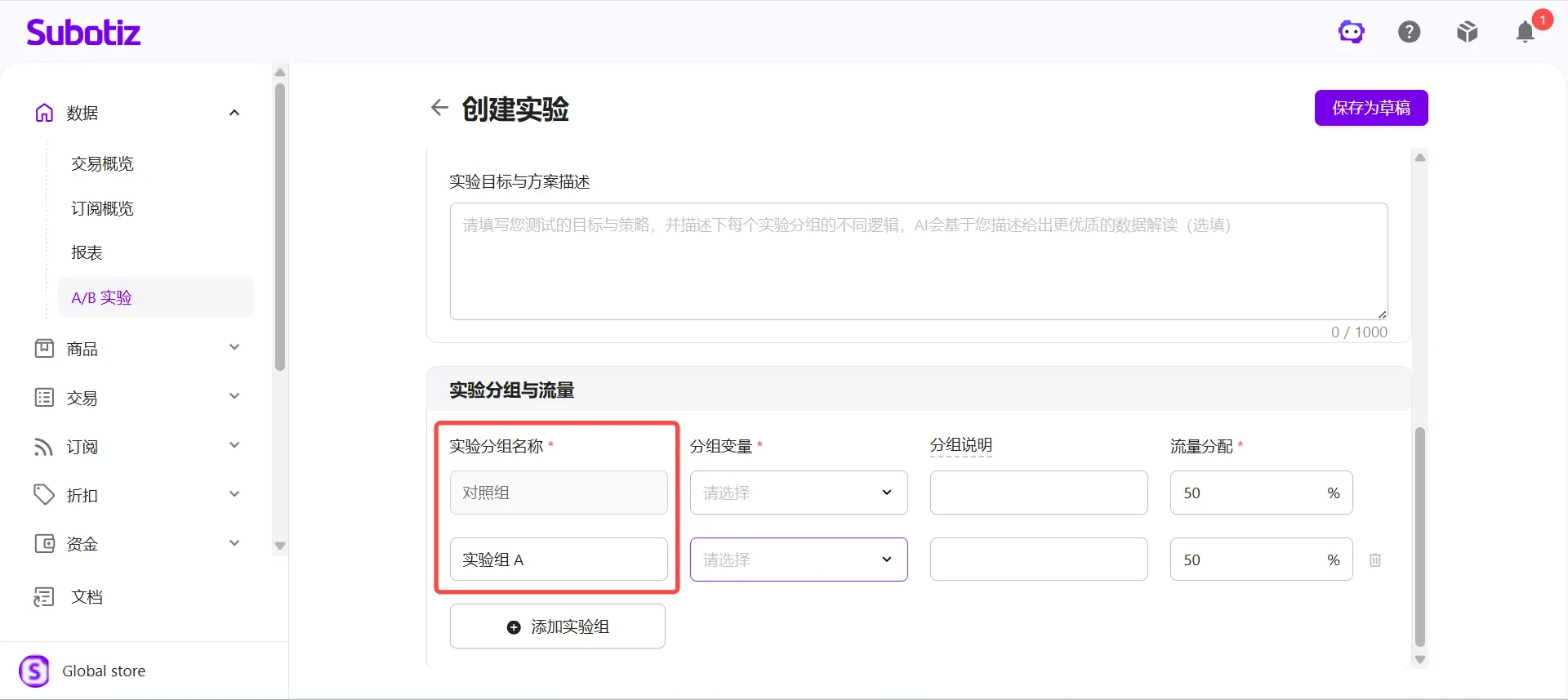
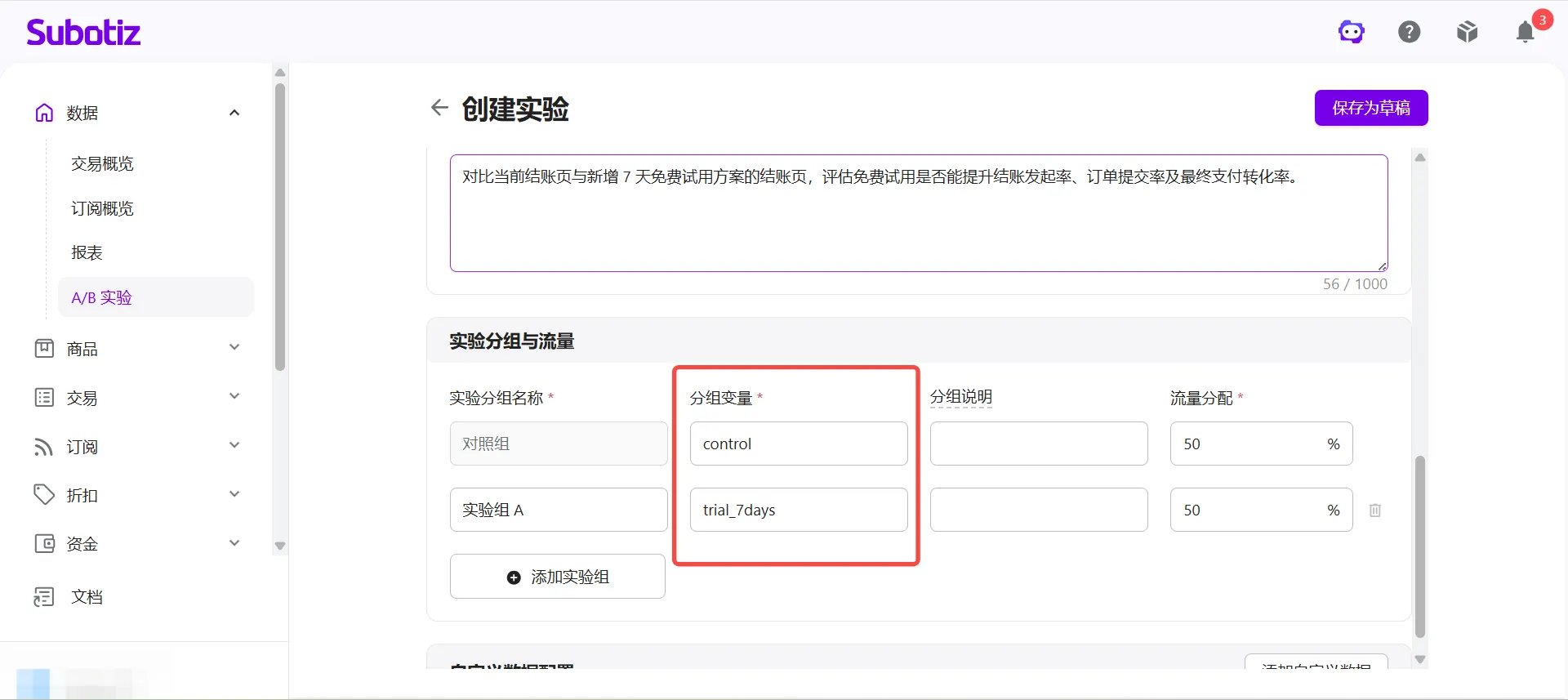
- 配置分组变量: 为每个实验组填写唯一的分组变量,供开发人员识别并展示对应的实验版本。建议使用小写英文字母、数字及下划线,且不同实验组不得使用相同的分组变量。
例如:
分组名称 |
分组变量 |
|---|---|
对照组 |
control |
实验组 A |
trial_7days |
实验组 B |
no_trial |
建议开发人员与运营人员提前确认分组变量,确保页面逻辑、SDK 配置及实验数据使用相同的变量值。
-
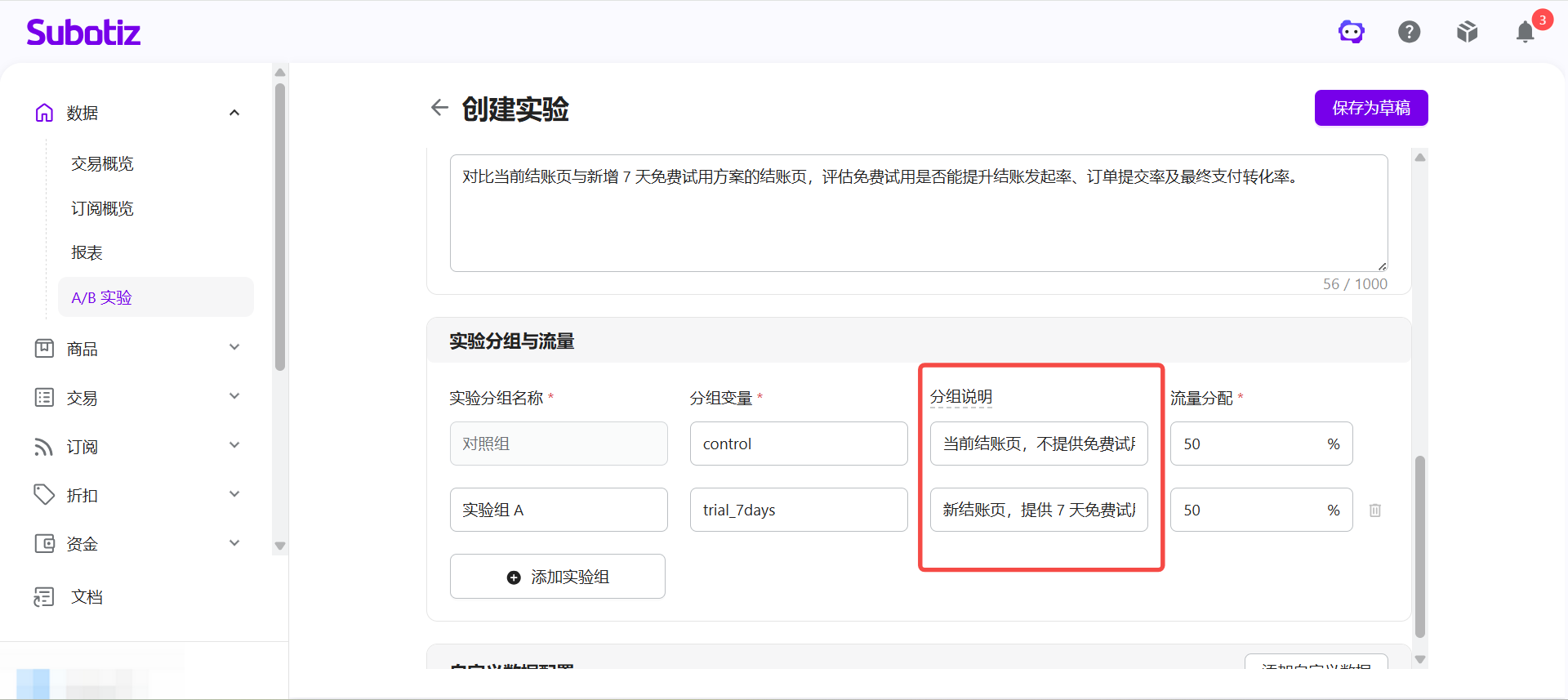
填写分组说明(可选): 为各实验组补充说明,方便后续查看实验内容。例如:
- 当前页面版本
- 新增 7 天免费试用
- 调整 CTA 按钮文案
-
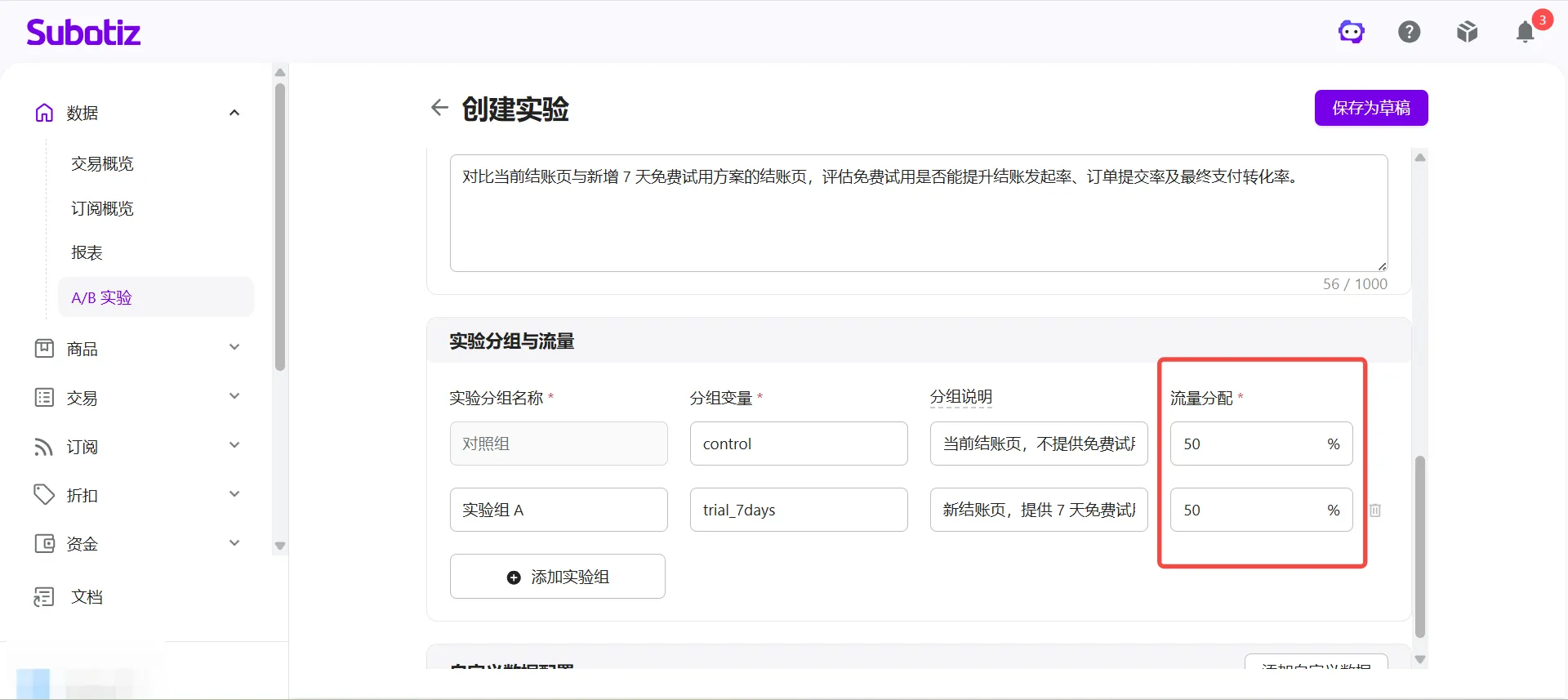
设置流量比例: 为每个实验组分配访客比例。所有实验组流量之和必须等于 100%。例如:
- 对照组:50%
- 实验组 A:50%
或:- 对照组:40%
- 实验组 A:30%
- 实验组 B:30%
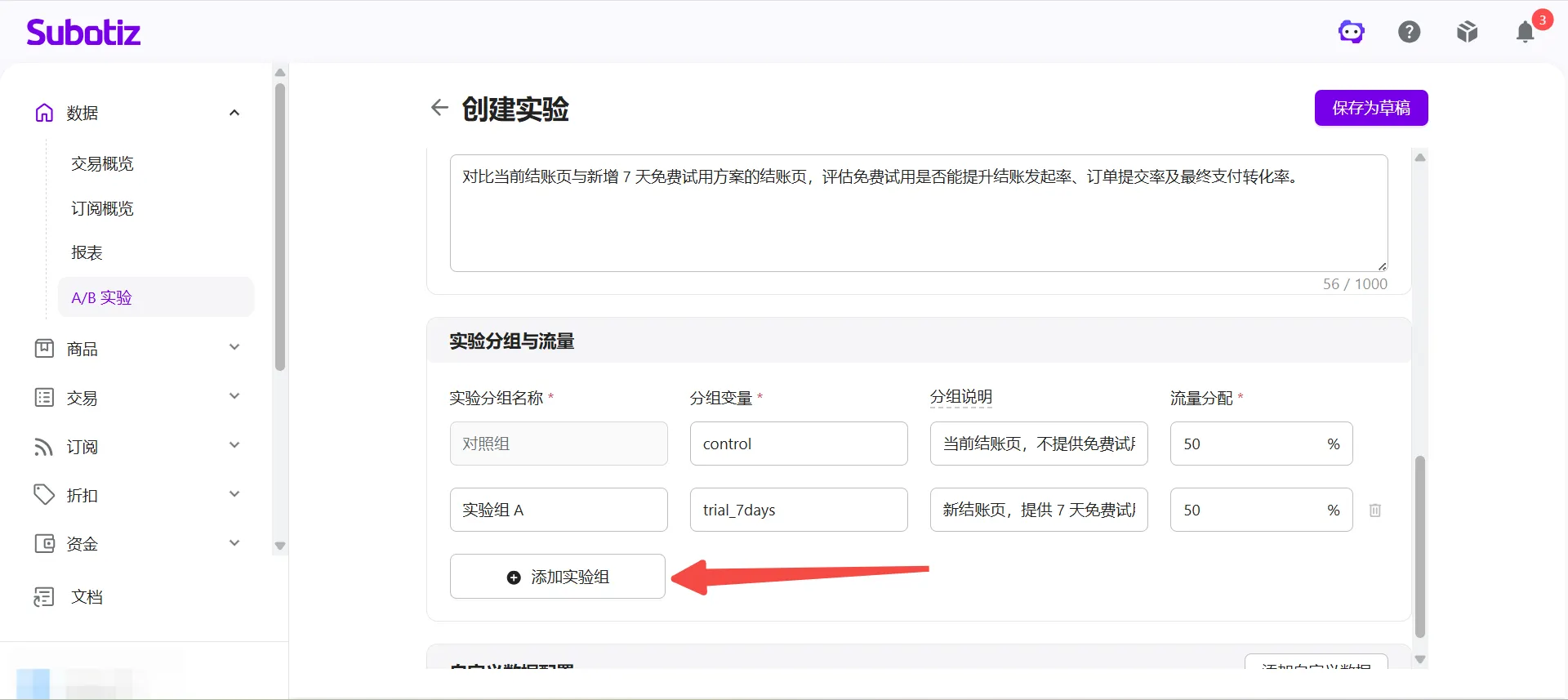
- 新增实验组: 如需测试更多版本,点击 添加实验组,继续新增实验组并设置对应流量。
添加自定义数据
自定义数据用于统计 Subotiz 无法自动识别的用户行为或业务结果,例如注册完成、按钮点击、表单提交及功能使用情况。商户可以通过 SDK 上报相关事件,并在实验数据中比较不同实验组的实际表现。Subotiz 支持配置 直接数据 及 派生数据。
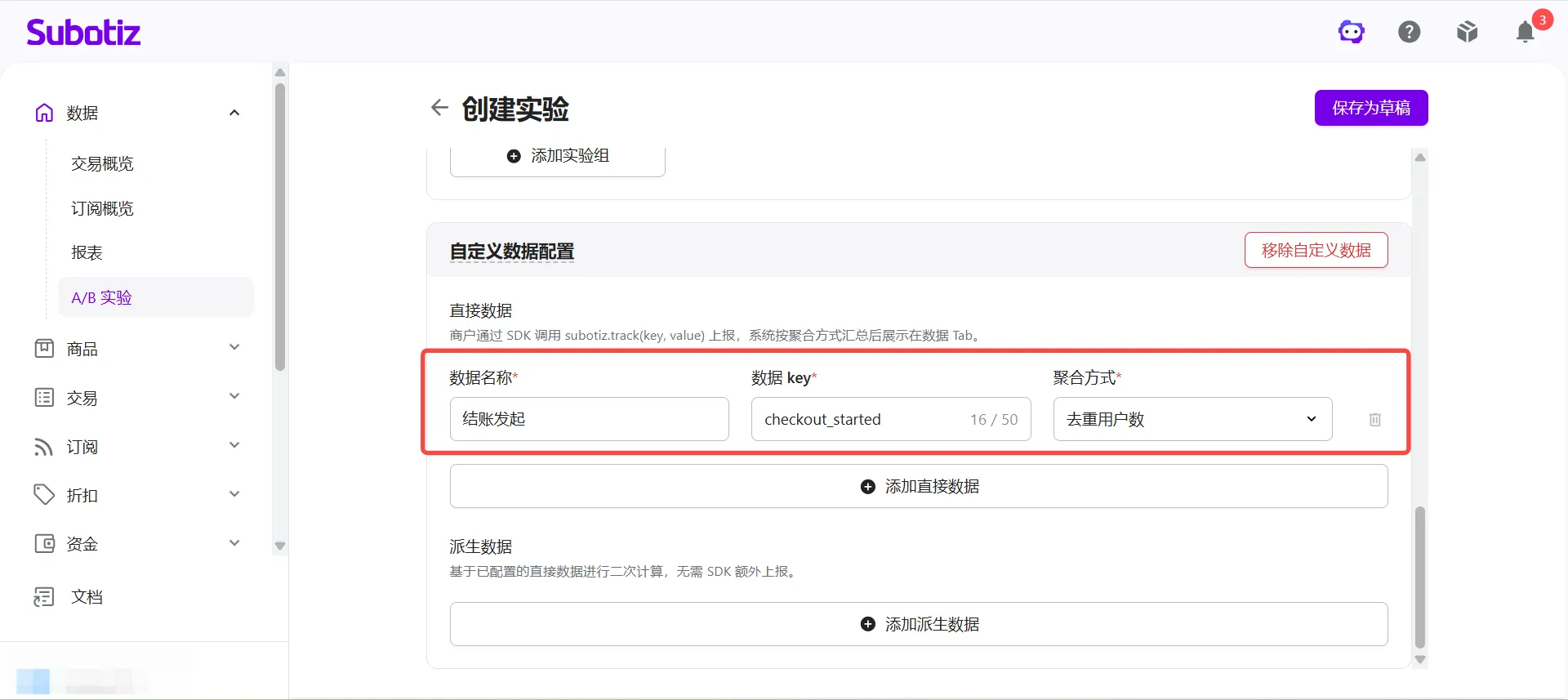
配置直接数据
直接数据是指商户通过 SDK 主动上报的原始事件,例如:
- 注册完成
- 按钮点击
- 表单提交
- 订单金额
系统会根据商户设置的聚合方式,对各实验组的数据进行统计分析。
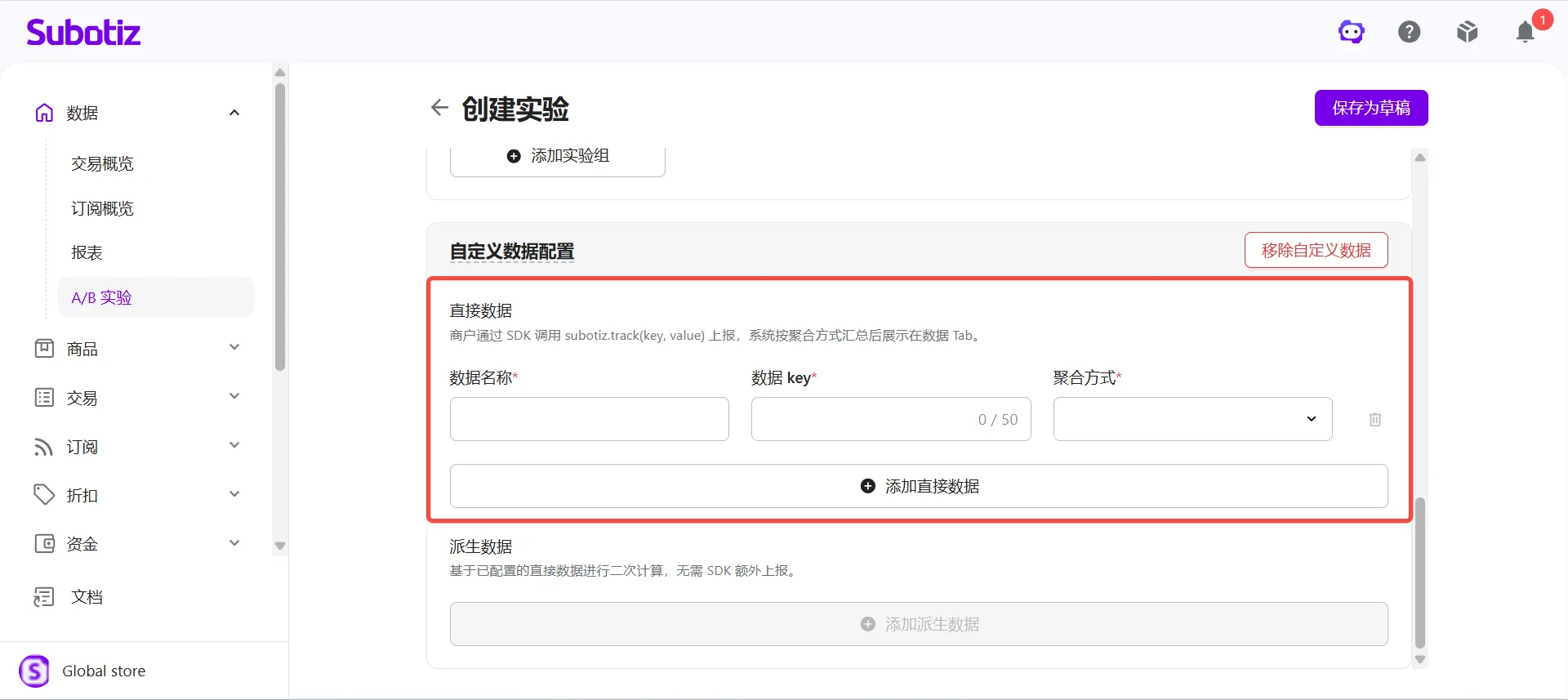
- 填写数据名称:输入后台展示的名称,例如 注册完成、订单金额。
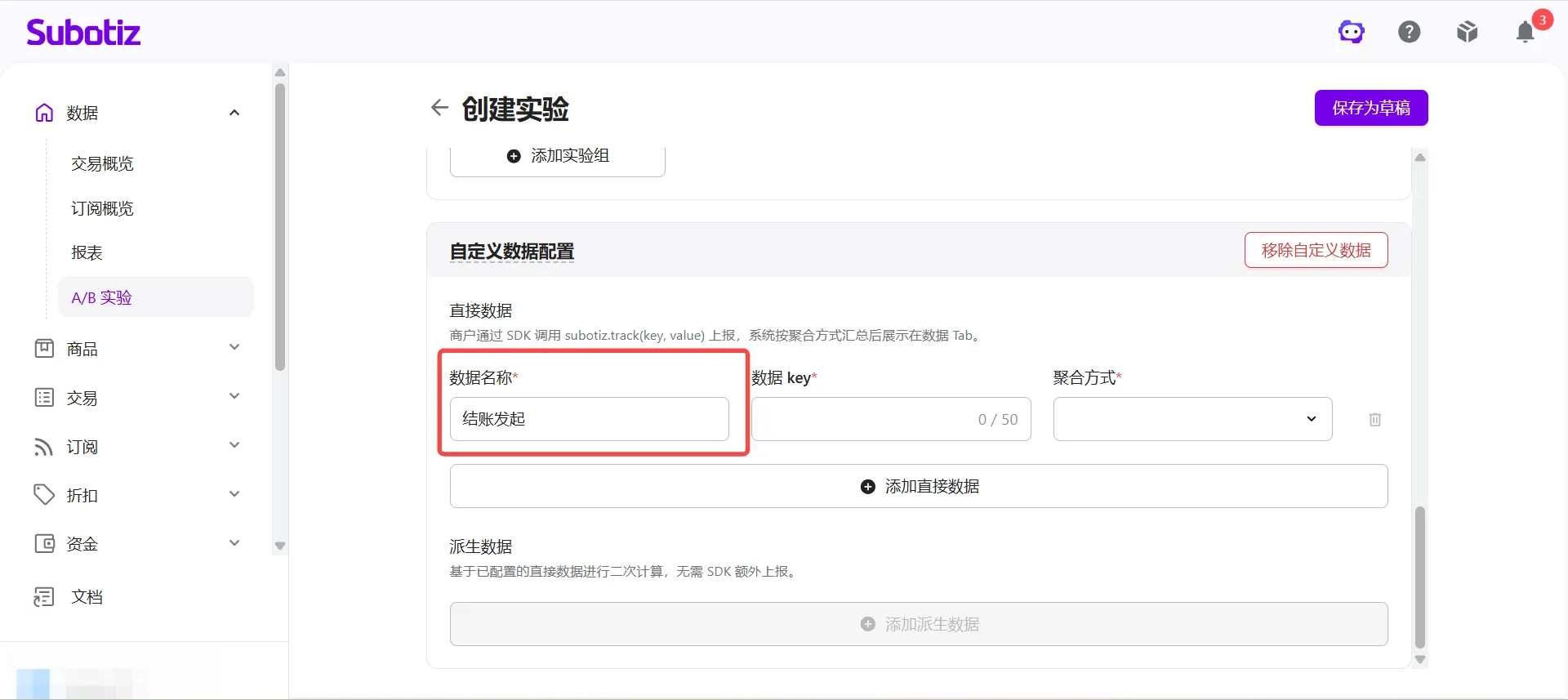
-
填写 数据 Key:输入与 SDK 上报事件一致的唯一标识,例如:
- signup_completed
- order_amount
- cta_click
数据 Key 必须与开发人员实际上报的名称完全一致,否则系统无法统计数据。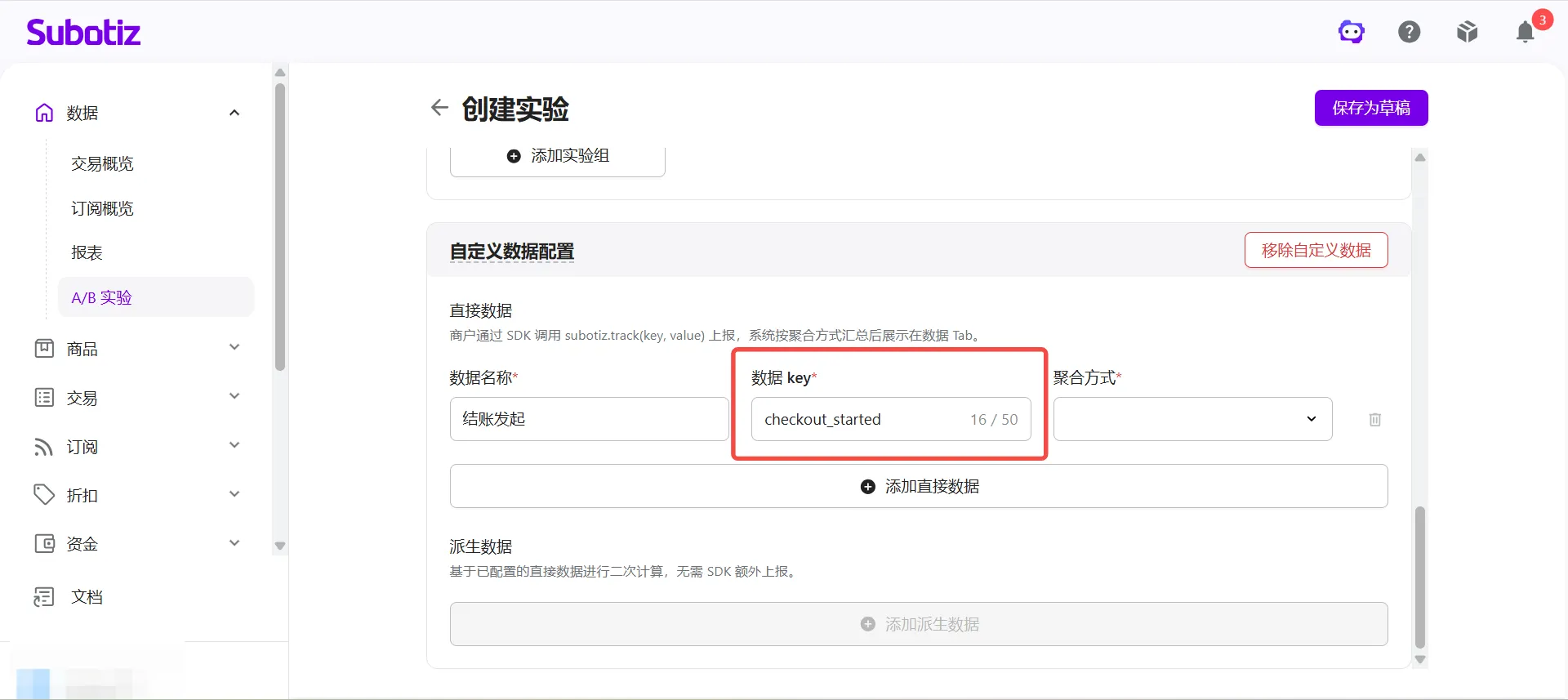
-
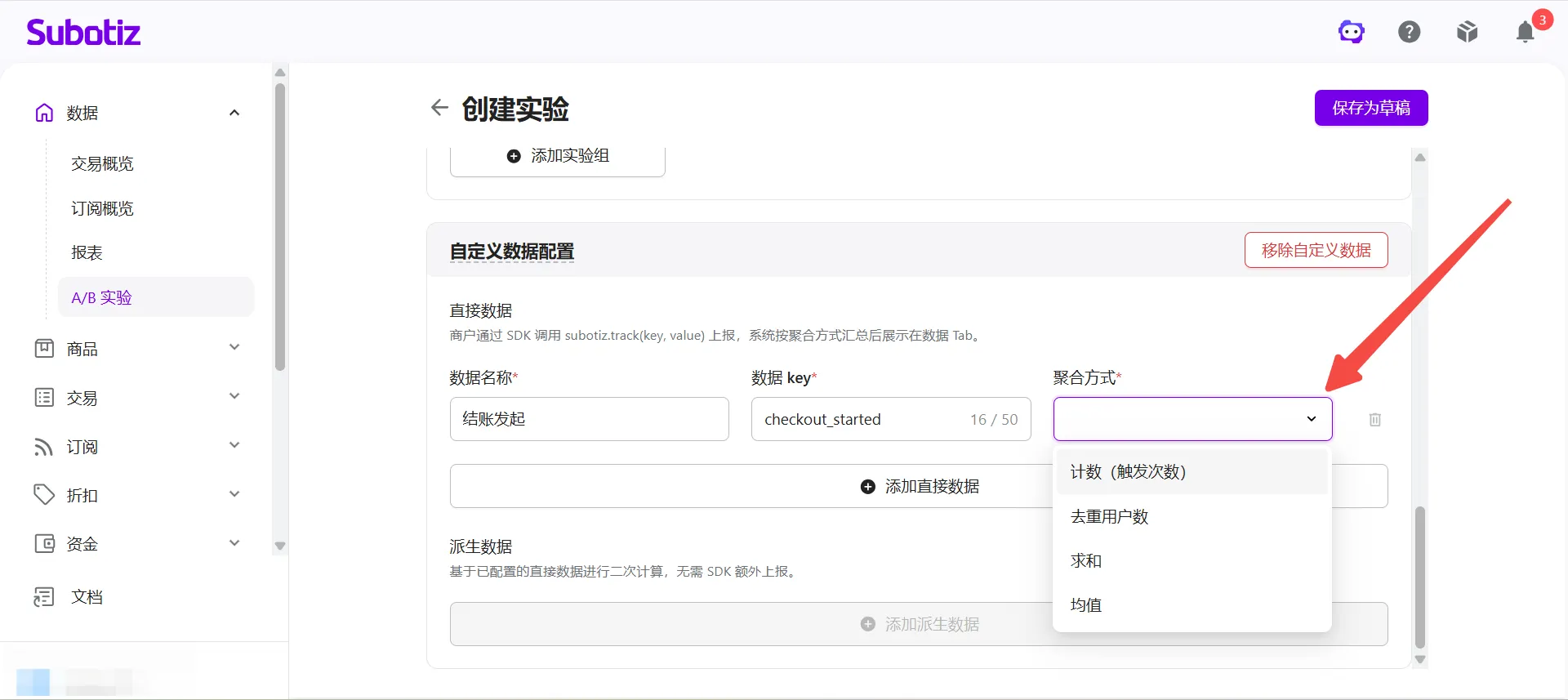
选择聚合方式:根据数据类型选择对应统计方式。目前支持以下聚合方式:
- 计数: 统计事件发生的总次数,例如按钮点击次数。
- 去重用户数: 统计触发事件的独立用户数量,例如完成注册的用户数。
- 求和: 汇总所有上报的数值,例如订单总金额。
- 均值: 计算所有上报数值的平均值,例如平均订单金额。
- 常见配置示例
数据名称 |
数据 Key |
聚合方式 |
|---|---|---|
注册完成 |
signup_completed |
去重用户数 |
按钮点击 |
cta_click |
计数 |
浏览用户 |
user_view |
去重用户数 |
订单总额 |
order_amount |
求和 |
配置派生数据
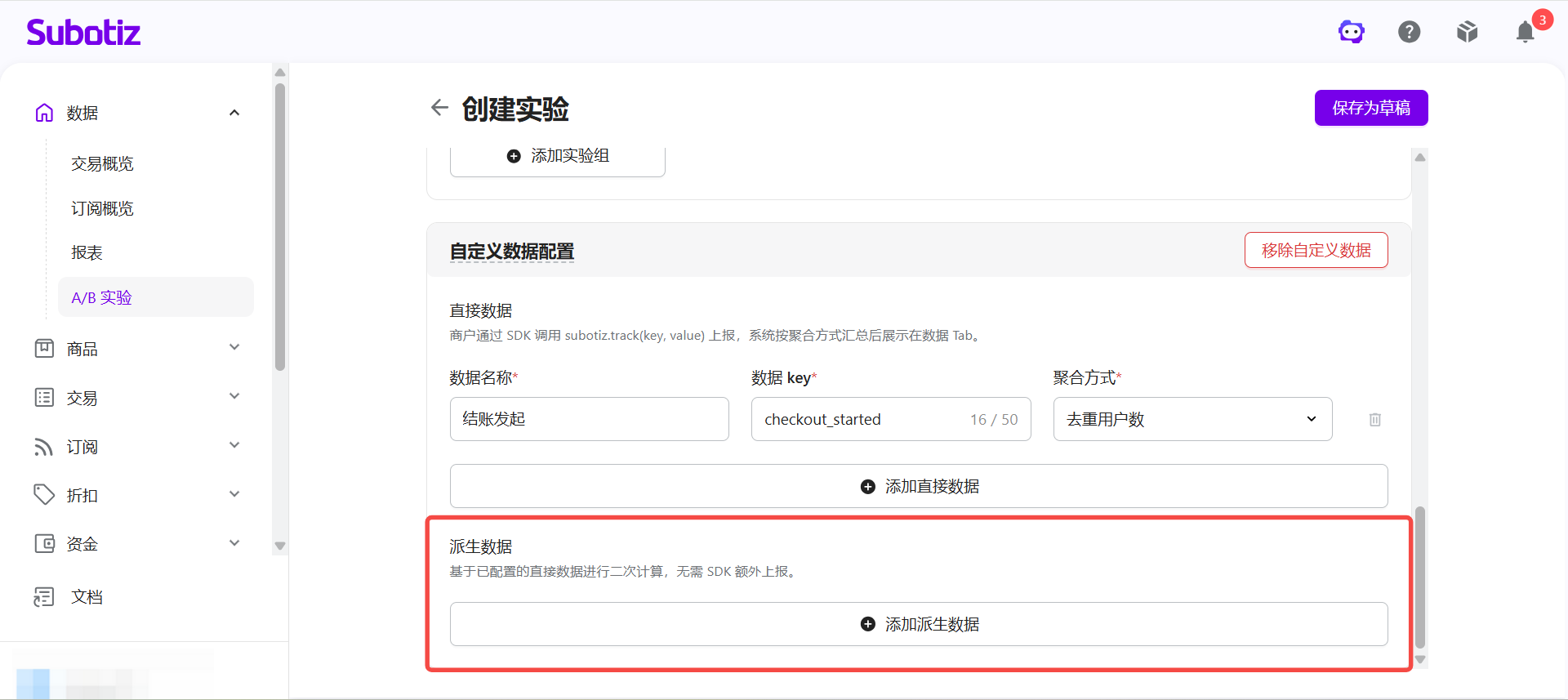
派生数据由系统根据已配置的直接数据自动计算,无需开发人员再次上报。
- 添加派生数据前,请先完成至少一项直接数据配置。
-
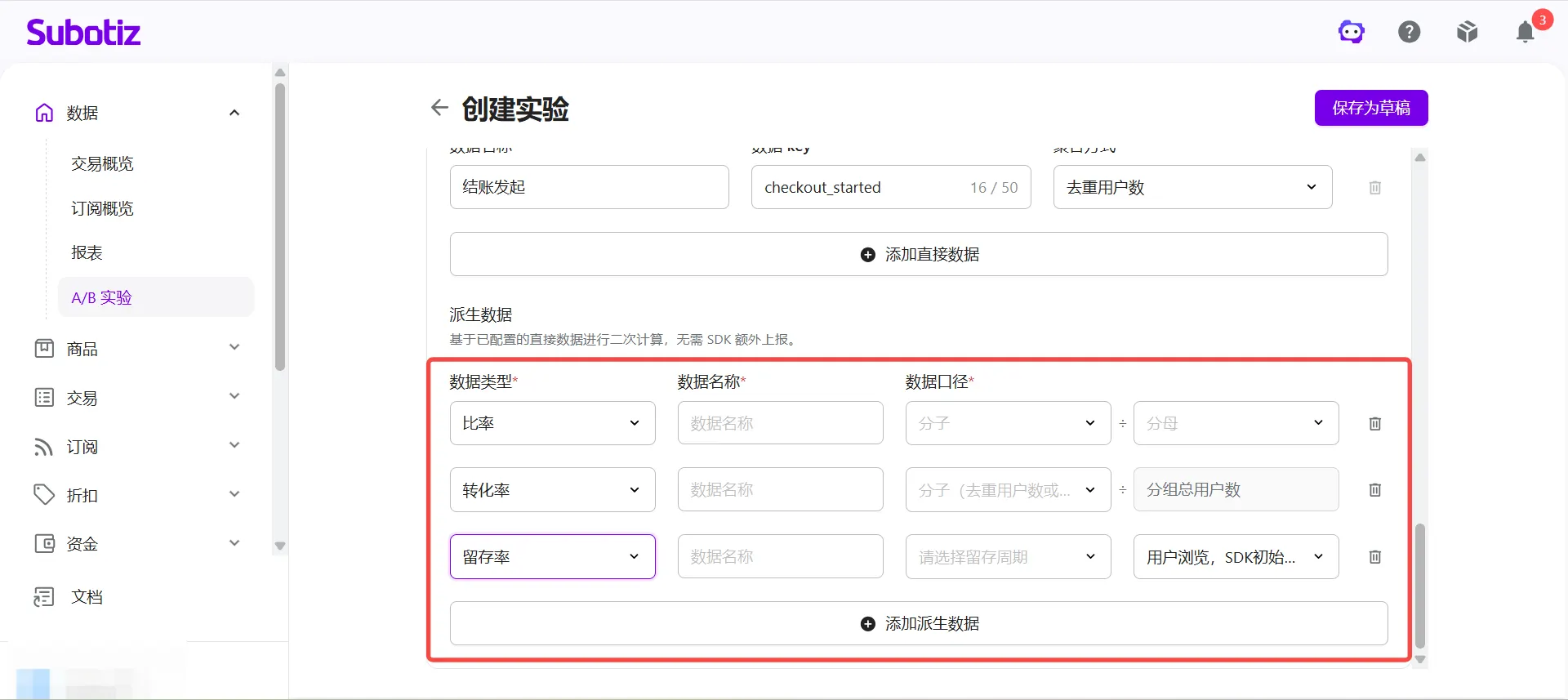
目前支持以下类型。
-
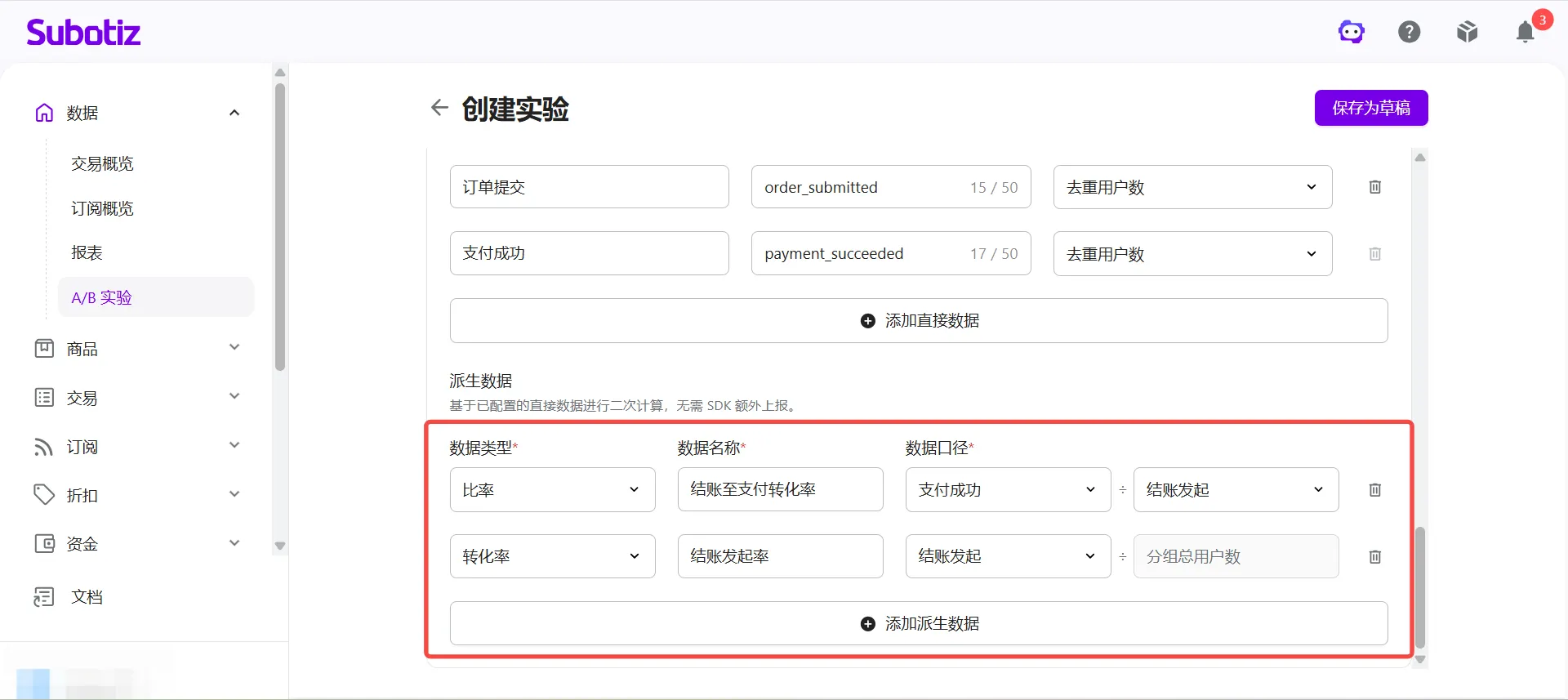
比率: 分别选择分子及分母对应的直接数据。
- 例如:注册完成 ÷ 浏览用户
- 系统将自动计算两项数据之间的比值。
-
转化率:选择需要统计的直接数据。系统会自动以该实验组的总用户数作为分母,计算对应事件的转化率。例如:
- 注册完成率
- 支付成功率
-
留存率: 选择留存周期后,再选择对应的直接数据作为统计基准。留存率是指用户首次触发指定行为后,在所选留存周期后再次触发同一行为的用户占比。系统会根据所选留存周期及直接数据自动计算对应的留存率。支持以下留存周期:
- 次日留存(1 天)
- 7 日留存
- 30 日留存
- 自定义天数
-
- 常见应用场景: 商户可以根据不同业务目标配置相应的数据指标。
测试目标 |
建议指标 |
|---|---|
页面内容优化 |
点击量、点击用户数、表单完成率 |
注册流程优化 |
各步骤完成人数、步骤转化率 |
新功能测试 |
功能使用率、人均使用次数 |
促销活动测试 |
优惠券点击率、订单金额、促销页面互动数据 |
用户活跃度 |
次日留存率、7 日留存率、30 日留存率 |
-
保存实验:点击 保存为草稿。草稿状态下:
- 可以继续修改实验配置。
- 不会开始分配实验流量。
- 不会统计实验数据。
确认配置无误后,并在适当时机正式启动实验。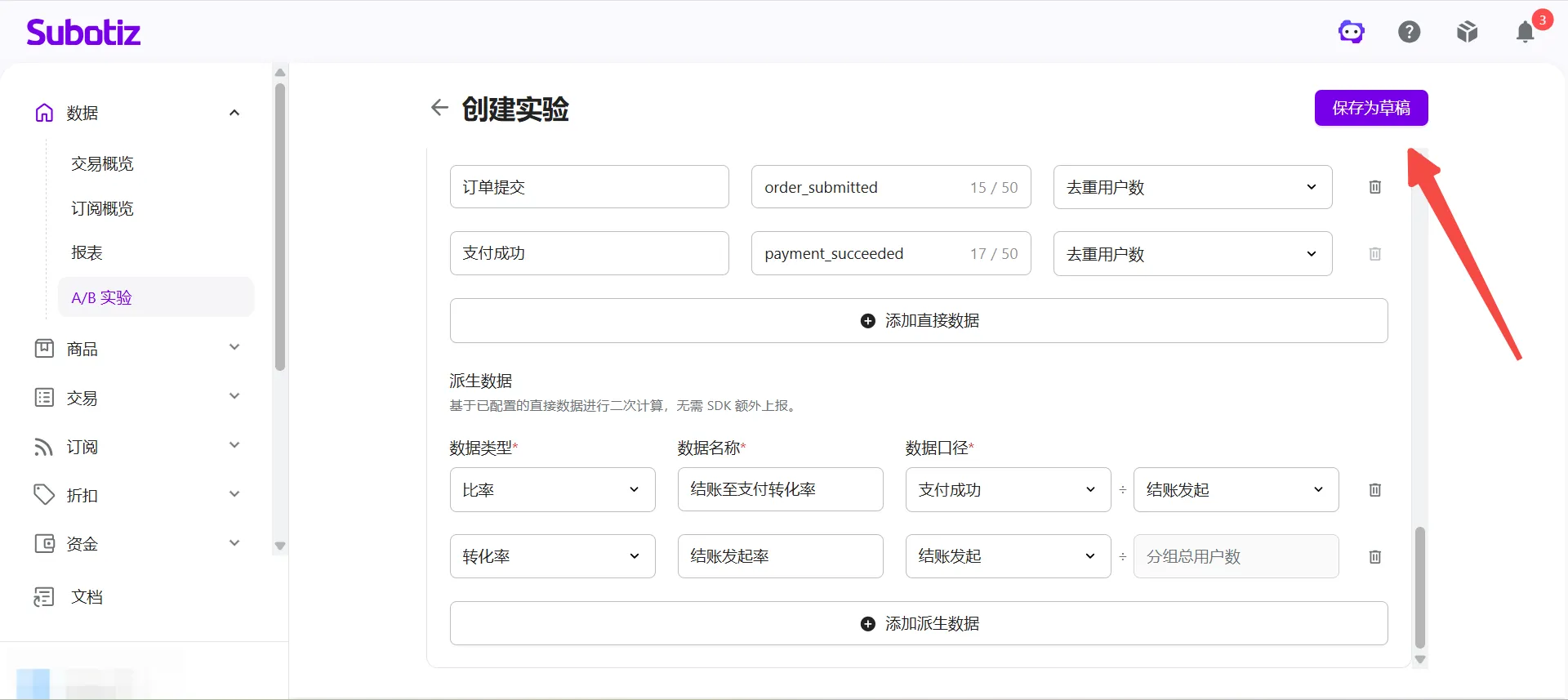
创建 A/B 实验时,建议先确认实验对象并完成 SDK 接入,再依次配置基础信息、实验分组、流量分配及实验数据。确认所有配置无误后,即可保存草稿,并在适当时机正式启动实验。
附录:实验相关用户标识(开发参考)
以下内容主要供开发人员或排查实验数据时参考,一般情况下商户无需手动配置。
标识 |
说明 |
|---|---|
实验用户 ID |
SDK 基于设备 Cookie 自动生成,用于确保同一访客稳定进入相同实验组。 |
客户 ID |
Subotiz 平台中用于识别客户的唯一标识。 |
外部客户 ID |
创建 Checkout Session 时通过 payer_id 传入的客户标识,用于关联商户系统中的用户身份。 |