Subotiz 的 Email AI 助手 支持商家在模板编辑器中通过自然语言直接修改 邮件模板,无需编辑 HTML 代码。所有修改会即时应用并同步预览,使 邮件编辑 更高效,也更适合非技术用户使用。
进入 Email AI 助手
Email AI 助手内置于邮件模板编辑器中。
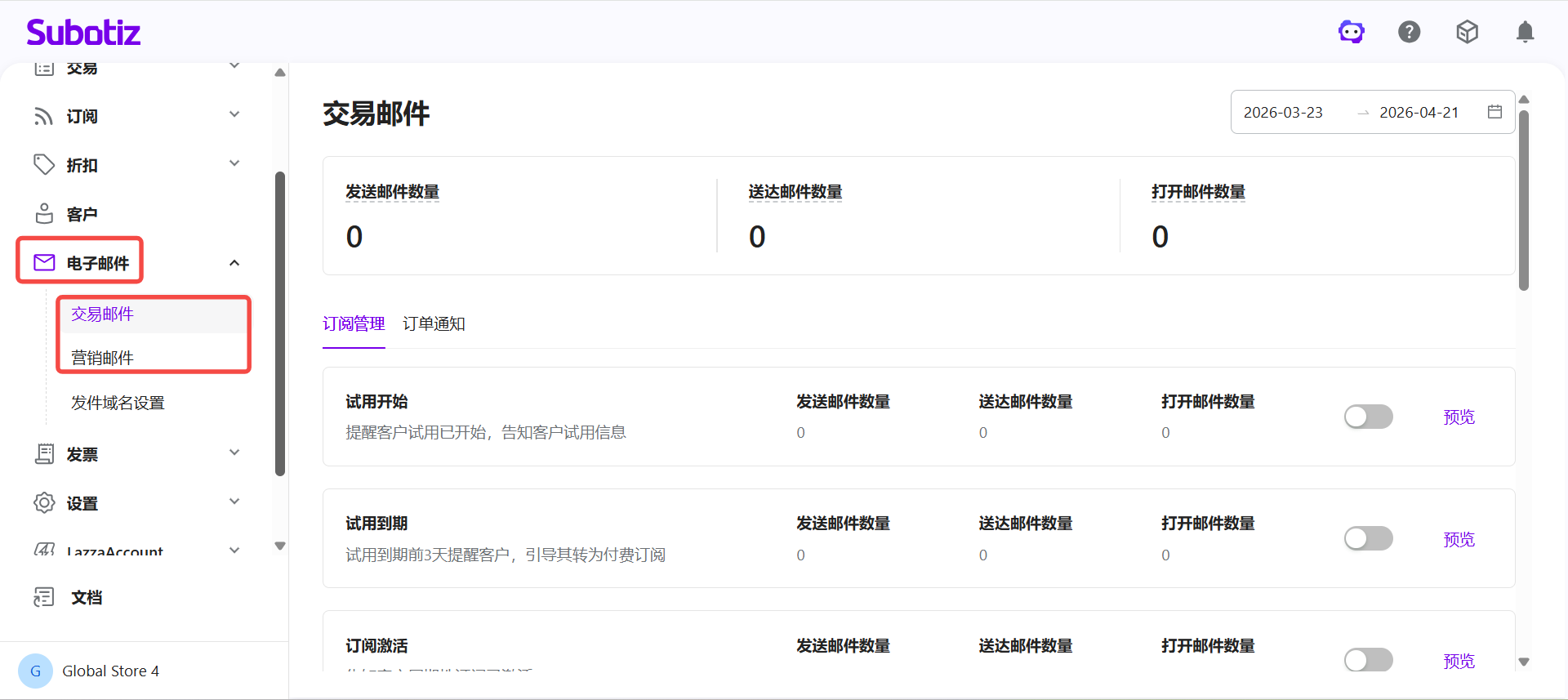
- 打开编辑器:进入 电子邮件,选择 交易邮件 或 营销邮件。
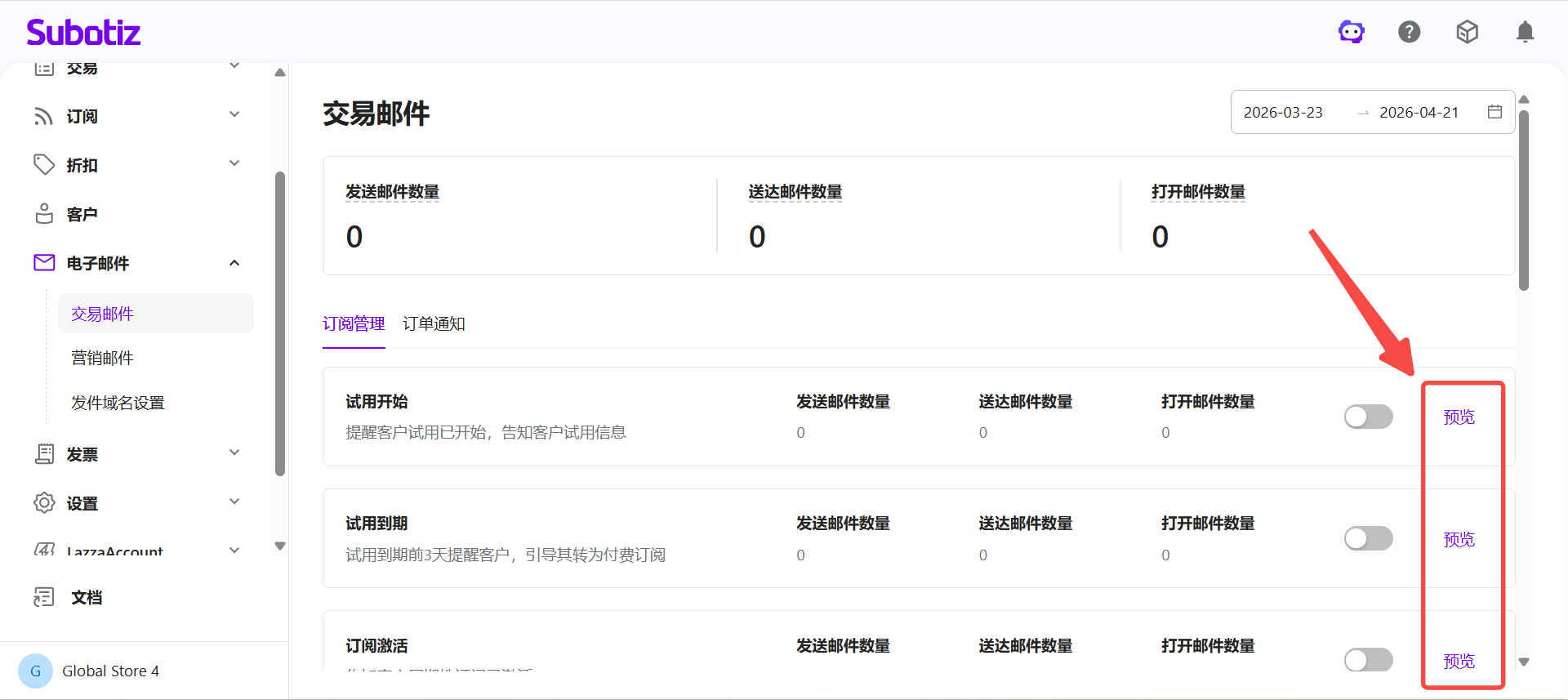
- 选择模板: 点击任意邮件模板右侧的 预览 按钮,进入编辑器。
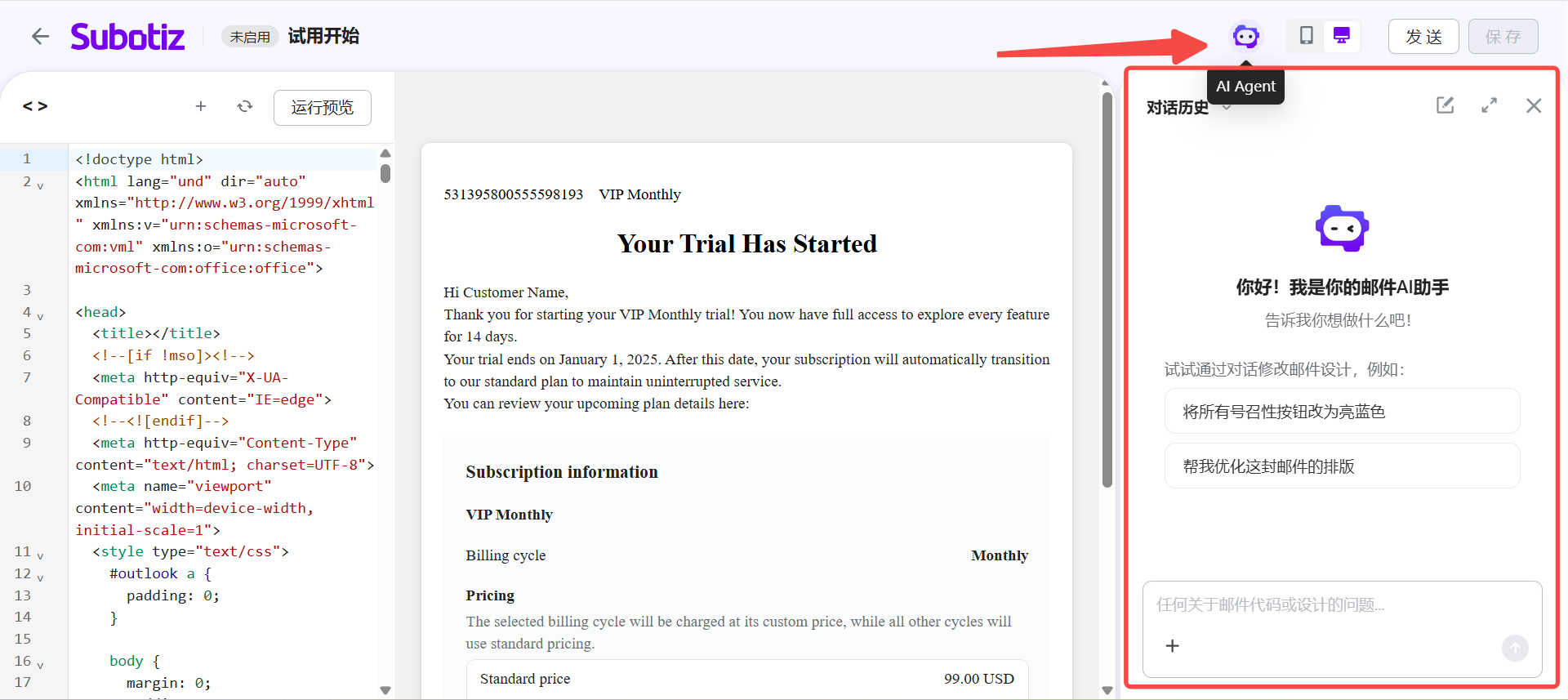
- 打开面板:点击顶部工具栏中的 AI 助手图标,打开对话面板。
编辑邮件模板
助手支持通过自然语言完成多种内容与结构调整。
- 更新样式:修改颜色、字体及整体视觉元素。
- 调整布局:优化间距、对齐方式、背景颜色及模块排列。
- 重写内容:编辑主题、正文及行动号召文案。
- 更新元素:调整按钮颜色、大小及文本内容。
- 调整位置:修改 Logo 的位置与大小。
- 结构调整:修改页头与页尾布局。
- 突出信息:强调价格、试用期等关键内容。
- 使用建议:选择系统推荐指令或输入自定义需求。
编写有效指令
清晰的指令有助于获得更准确的修改结果。
- 明确对象:指定具体元素,如页头、按钮或模块位置。
- 单次修改:每次仅提交一个修改请求,以提高结果稳定性。
- 逐步优化:通过连续指令逐步完善效果。
示例指令:
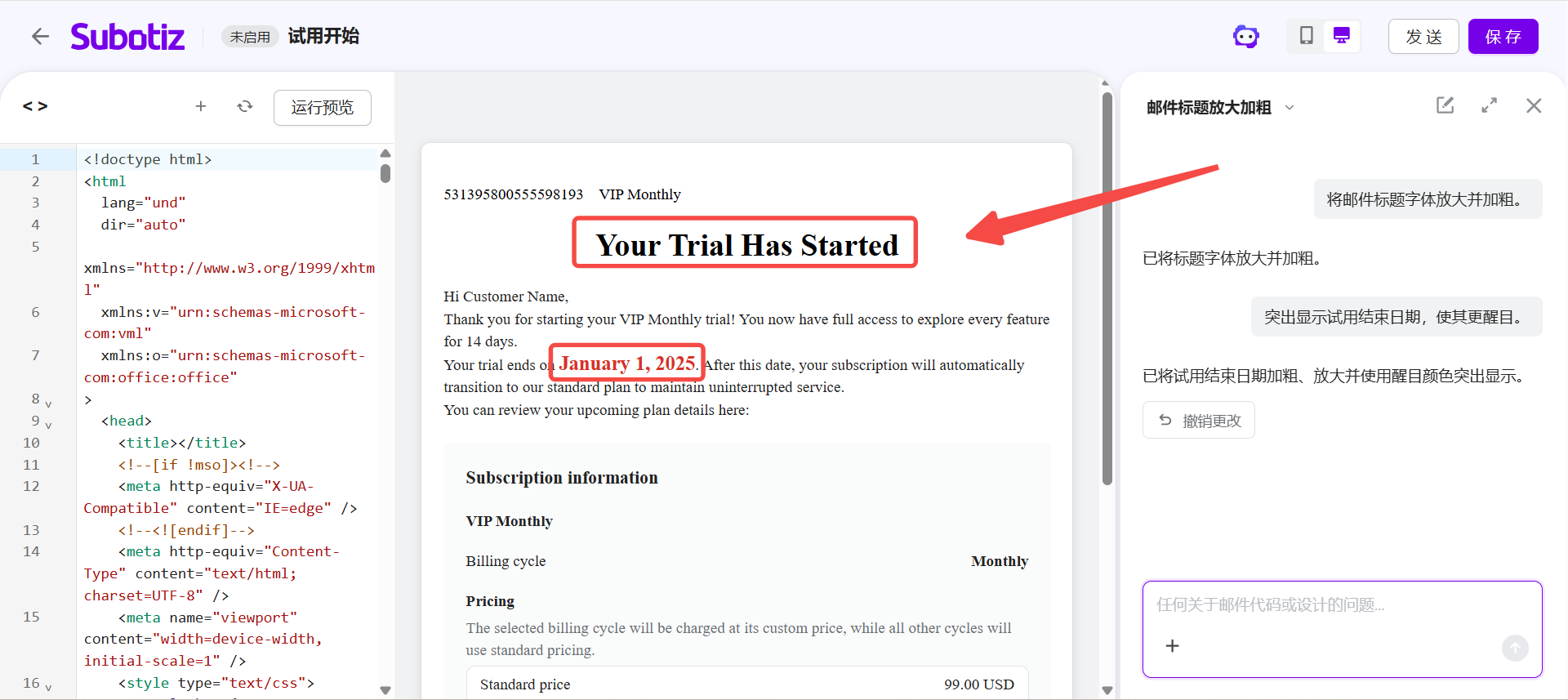
- "将邮件标题字体放大并加粗。"
- "将按钮样式改为更深的颜色以提高对比度。"
- "将试用说明改写得更简洁直接。"
- "突出显示试用结束日期,使其更醒目。"
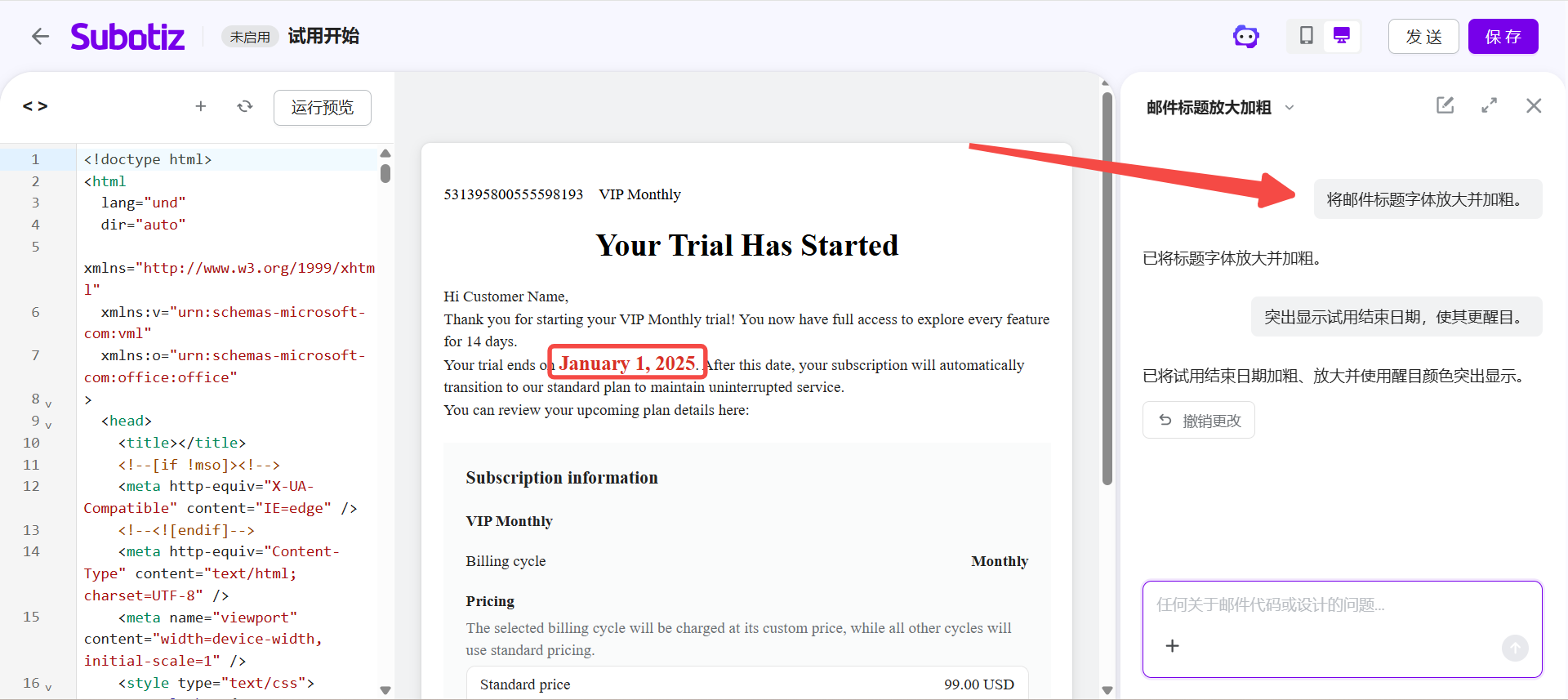
查看与撤销修改
每次指令都会自动执行,并同步更新编辑器与预览。
- 查看结果:在预览区确认每次修改后的展示效果。
- 撤销 AI 修改:通过面板回退最近一次 AI 生成的修改。
- 使用编辑器撤销:通过快捷键撤销最近的手动或 AI 修改。
- 继续编辑:通过追加指令进一步优化或替换当前结果。
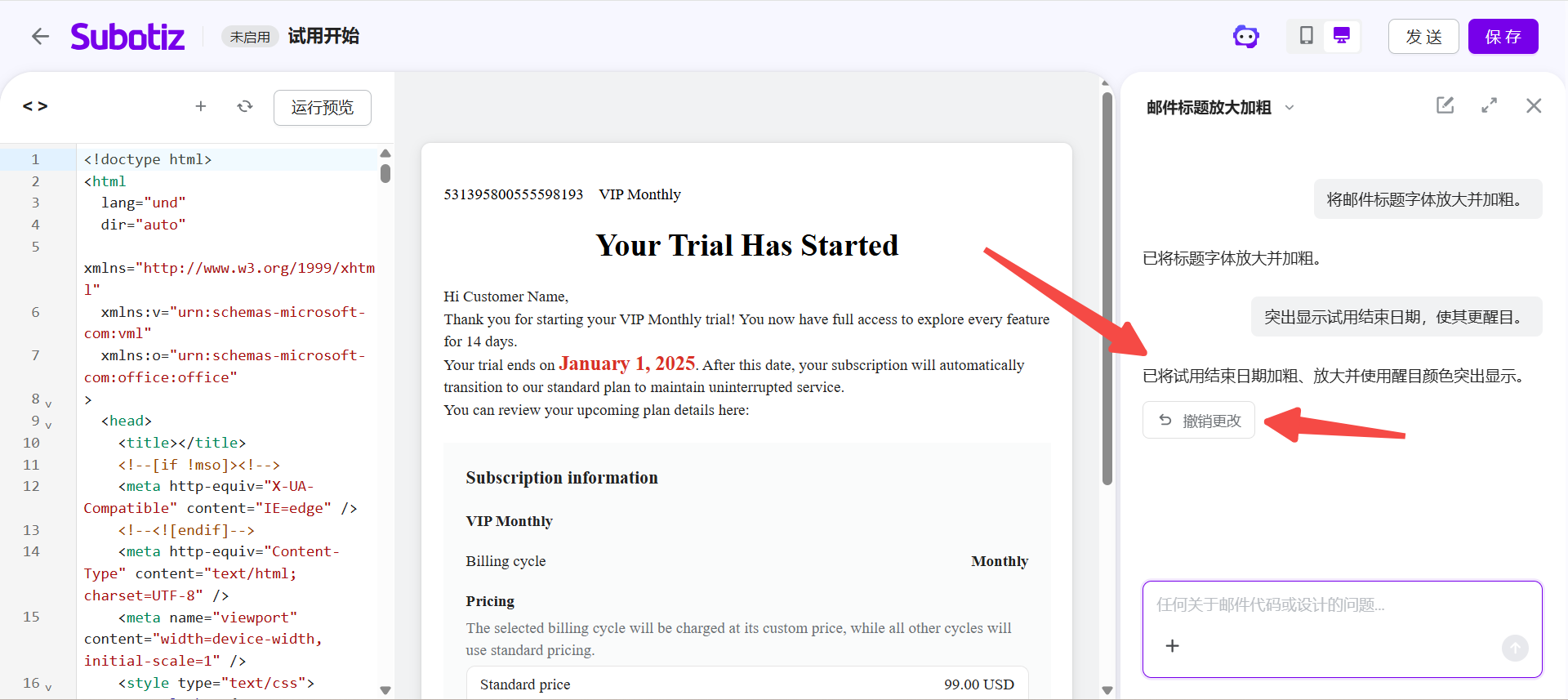
注意事项
- 单步撤销:面板中仅支持撤销最近一次 AI 修改。
- 撤销重置:执行新的 AI 指令后,撤销选项将被替换。
- 共享历史:编辑器撤销操作同时包含 AI 修改与手动修改。
- 模板范围:修改仅作用于当前打开的模板。
Email AI 助手通过自然语言简化邮件模板编辑流程。结合实时预览与逐步优化能力,可高效完成内容与结构调整,无需手动编辑 HTML。