Subotiz 的 支付方式管理 功能支持商户在后台查看和配置可用的支付方式,包括调整展示顺序、分配 支付供应商 及启用或停用支付方式。通过合理配置支付选项,商户可以优化 结账体验,满足不同市场及客户的支付需求。
查看与管理支付方式
- 进入支付方式页面: 登录 Subotiz 后台,前往 支付 > 支付方式。页面会显示可用的支付方式,包括 Apple Pay、Google Pay、银行卡及 PayPal 等。
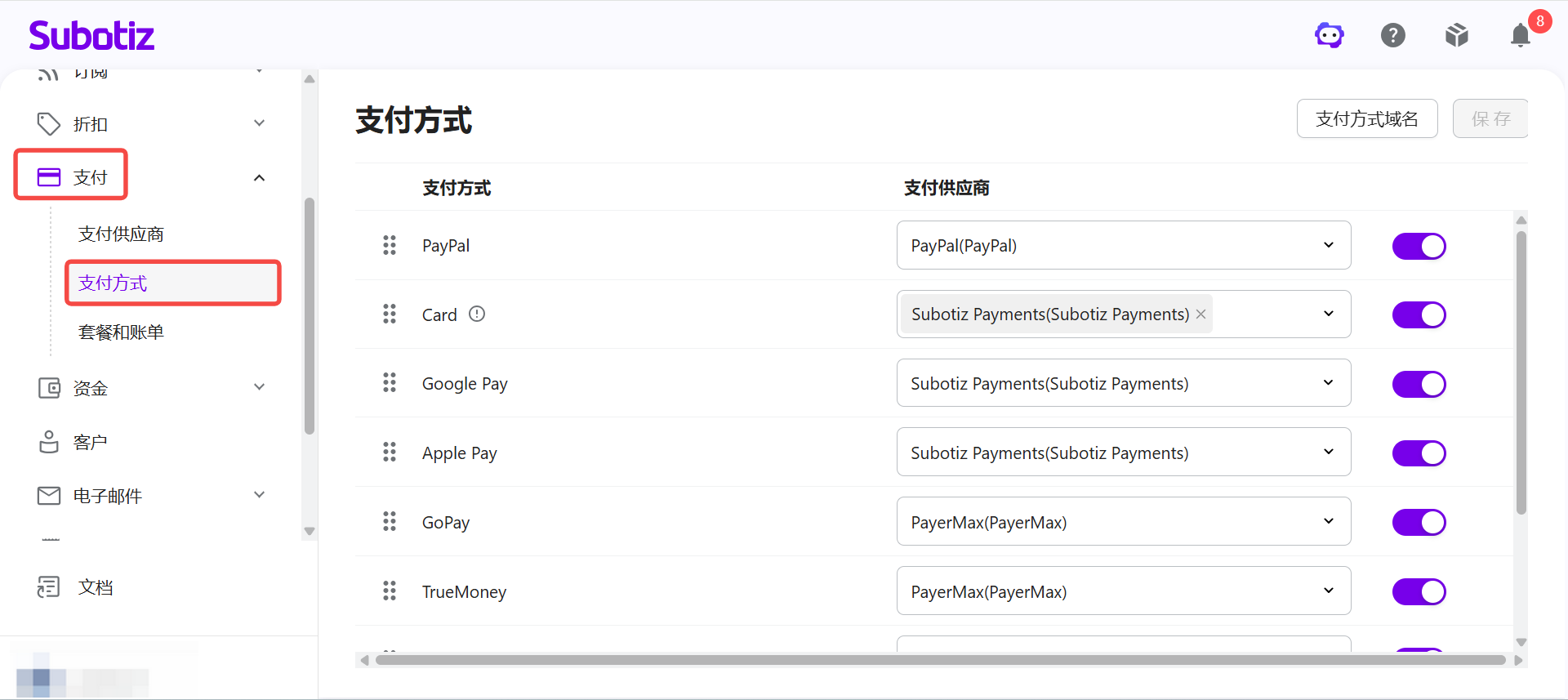
- 调整支付方式顺序: 点击并按住支付方式左侧的拖拽图标(⋮⋮),上下移动以调整展示顺序。新添加的支付方式默认显示在列表底部。
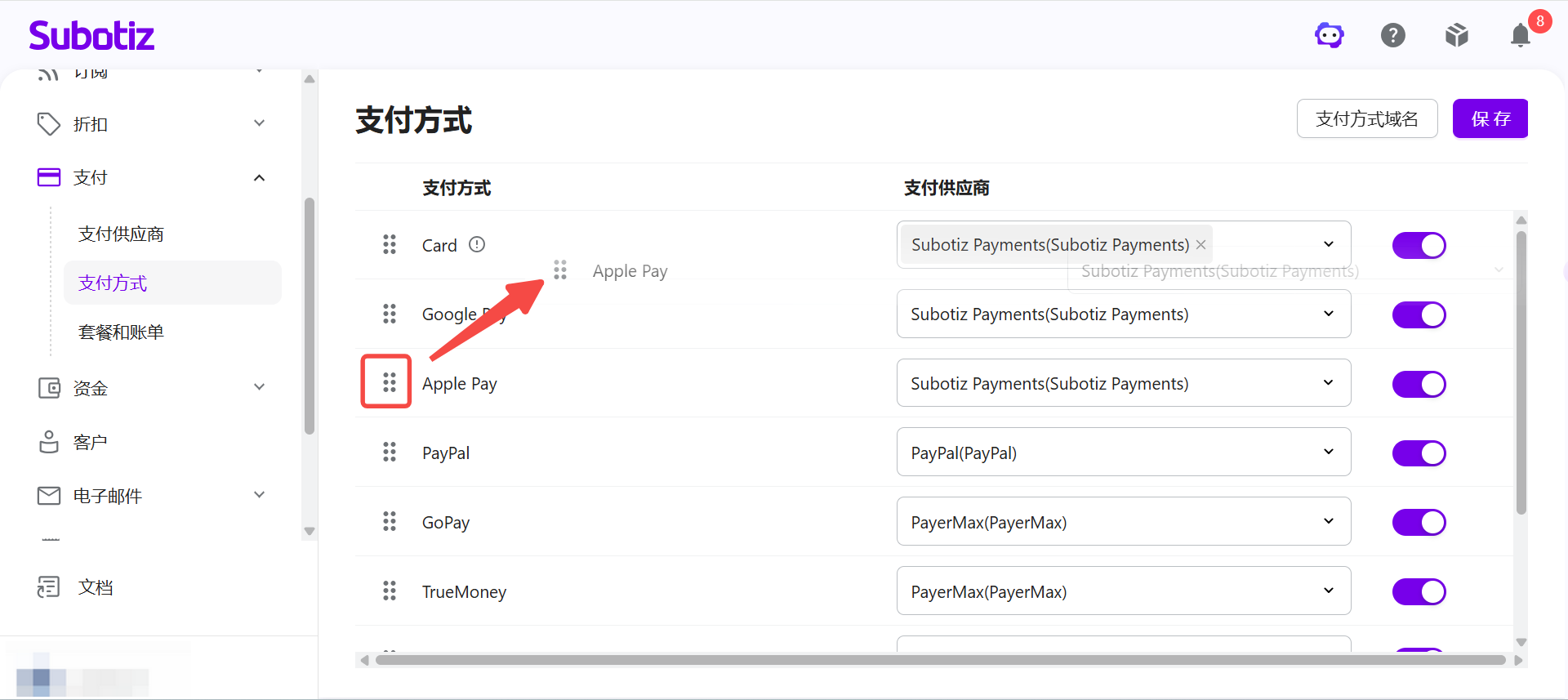
-
了解结账页面的展示规则: 后台设置的支付方式顺序会影响结账页面的实际展示效果:
- 快速结账按钮: Apple Pay、Google Pay 及 PayPal 默认显示为结账页面顶部的快速结账按钮,按照后台列表顺序从左到右显示,商户无需另行开启。所选支付供应商不支持快速结账(例如 Airwallex),或订单实付金额为 0 时,这些支付方式改为显示在下方的支付方式列表中。
- 支付方式列表: 其他支付方式按照后台列表顺序,从上到下显示。
- 默认选中项: 结账页面默认选中支付方式列表中的第一项,顶部的快速结账按钮不计算在内。银行卡为列表第一项时,银行卡表单自动展开。
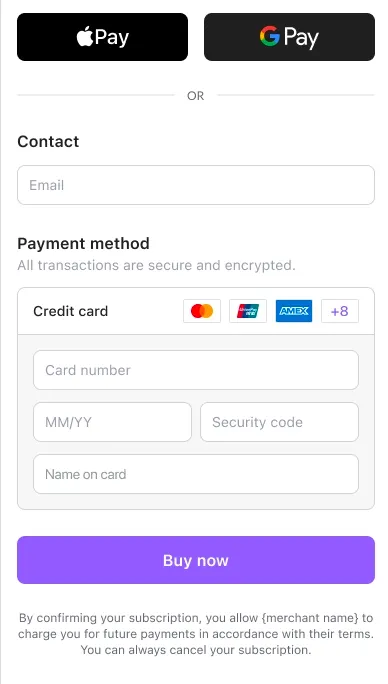
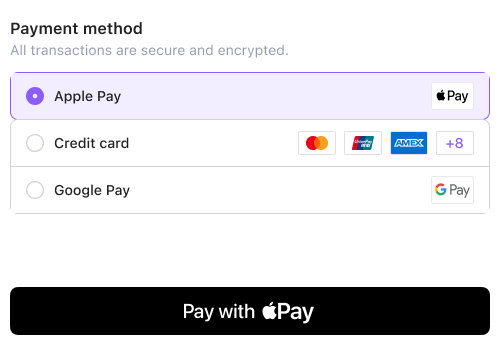
示例:如果顺序是 Apple Pay → 信用卡 → Google Pay:
- 一般情况: Apple Pay 及 Google Pay 显示为顶部的快速结账按钮,Apple Pay 在左侧,Google Pay 在右侧。银行卡为支付方式列表的第一项,银行卡表单默认展开。
- 供应商不支持快速结账或实付金额为 0 时: 支付方式列表按照 Apple Pay → 银行卡 → Google Pay 的顺序显示。Apple Pay 为第一项并默认选中,银行卡表单保持收起。
- 分配支付供应商: 在 支付供应商 列中,通过下拉菜单为相应支付方式选择已启用的支付供应商。下拉菜单仅显示支持该支付方式且已启用的供应商。银行卡可同时选择多个支付供应商,系统会自动选择最优的供应商处理交易。有关支付供应商的接入操作,请参阅 支付供应商|连接新的支付供应商。
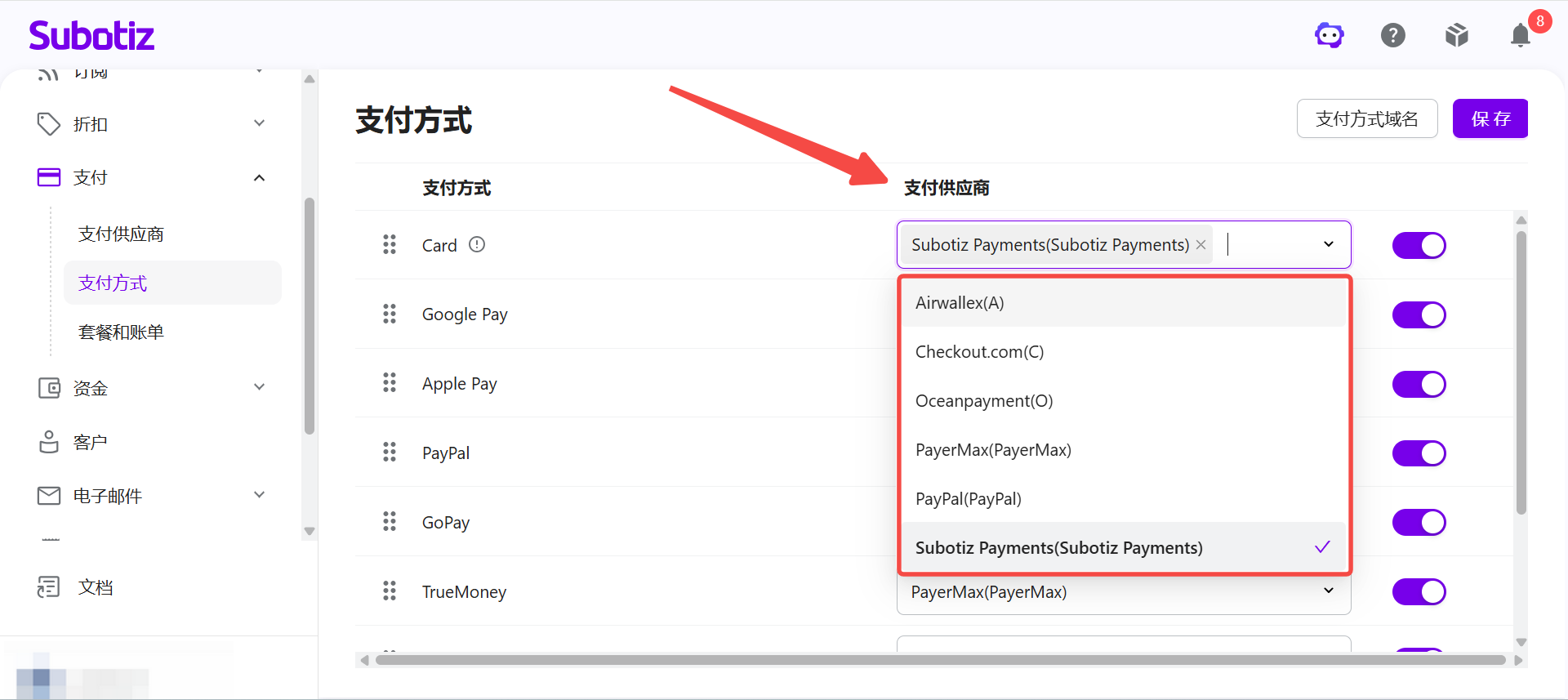
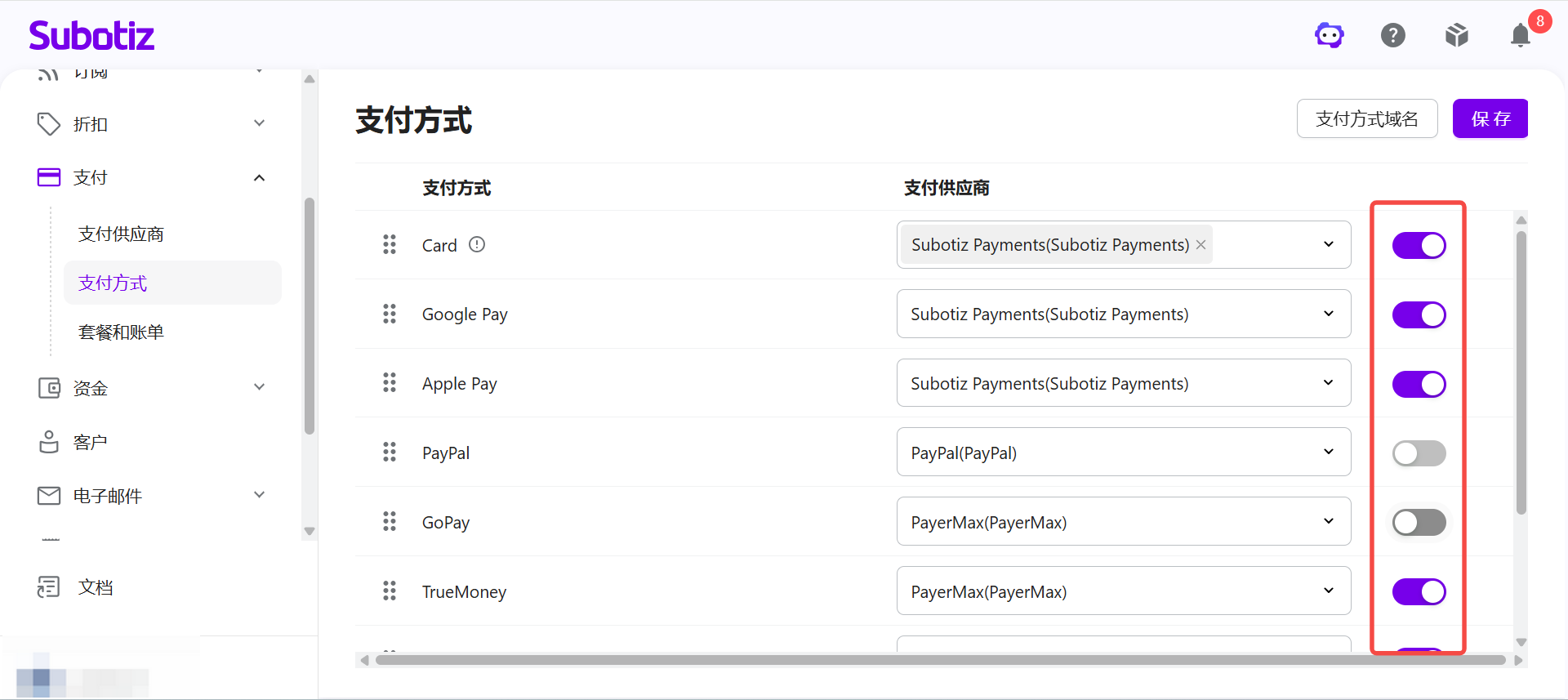
- 启用或停用支付方式: 使用对应支付方式右侧的开关控制其启用状态。停用后,该支付方式将不再显示在客户结账页面中。
- 保存配置: 完成调整后,点击右上角的 保存,使支付方式配置生效。
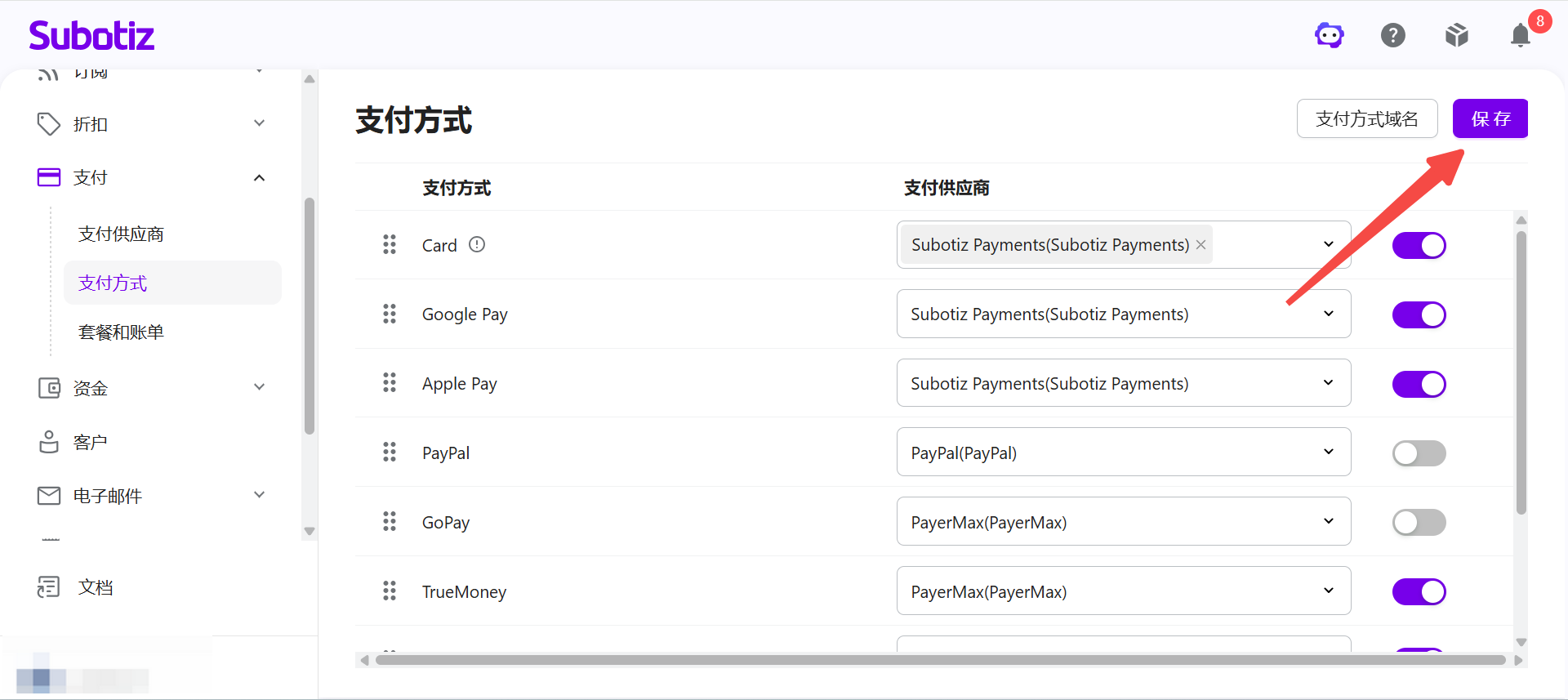
注意: 仅启用 Apple Pay、Google Pay、先买后付或本地支付,而未启用其他支付方式时,无法保存配置。
管理支付方式域名
商户通过 嵌入式表单 接入 Apple Pay 时,需要为展示结账页面的网站域名完成注册和验证,以确保 Apple Pay 能够在符合条件的设备及浏览器中正常显示。
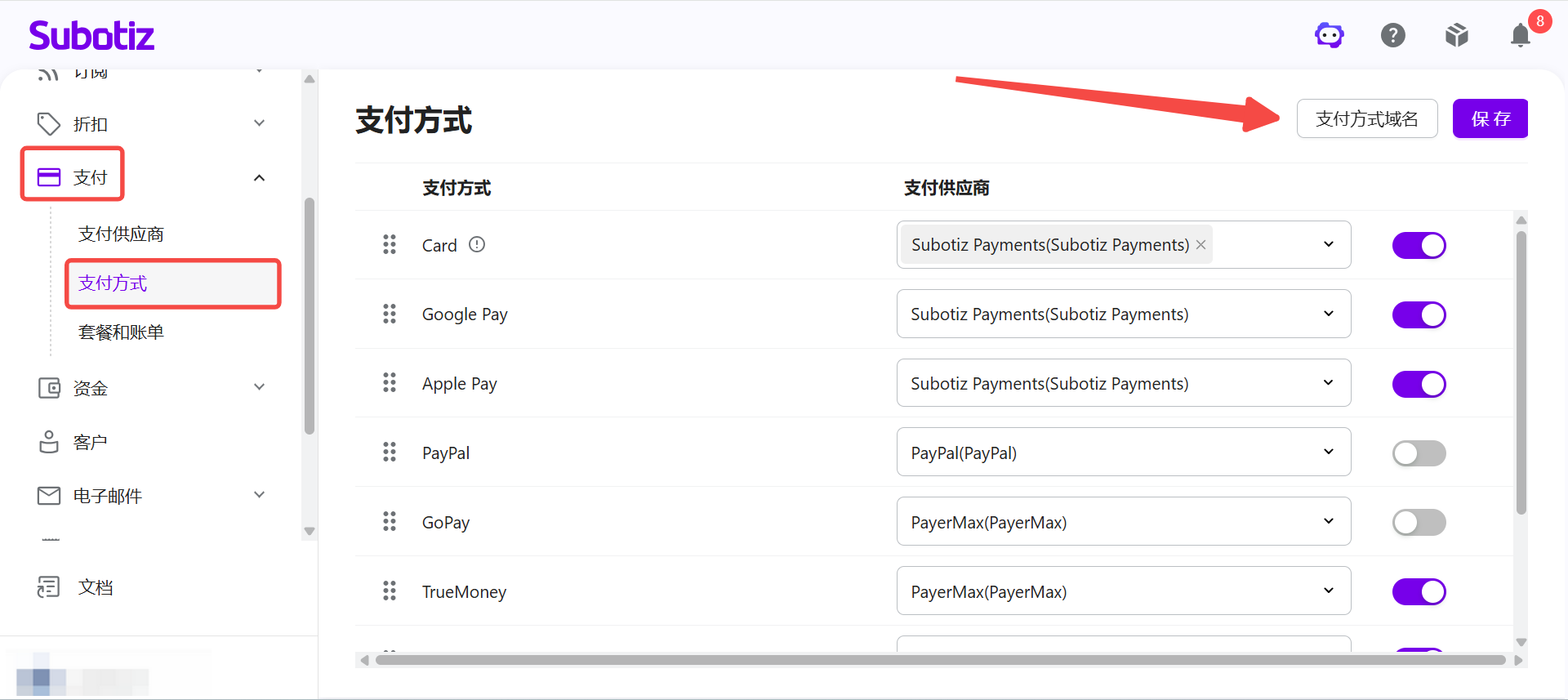
- 进入域名管理页面: 前往 支付 > 支付方式,点击右上角的 支付方式域名。
- 查看域名注册记录: 在列表中查看已添加的域名、对应支付供应商、注册结果及更新时间。
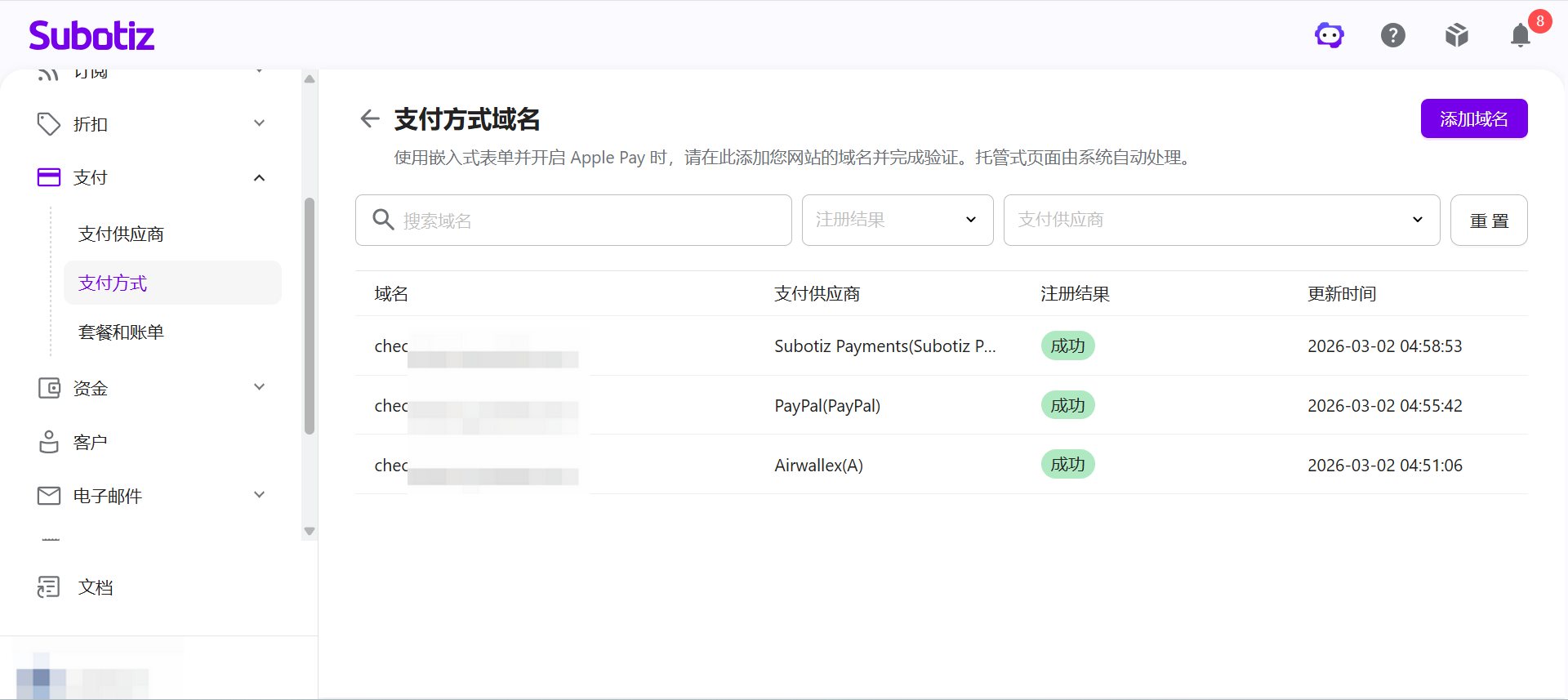
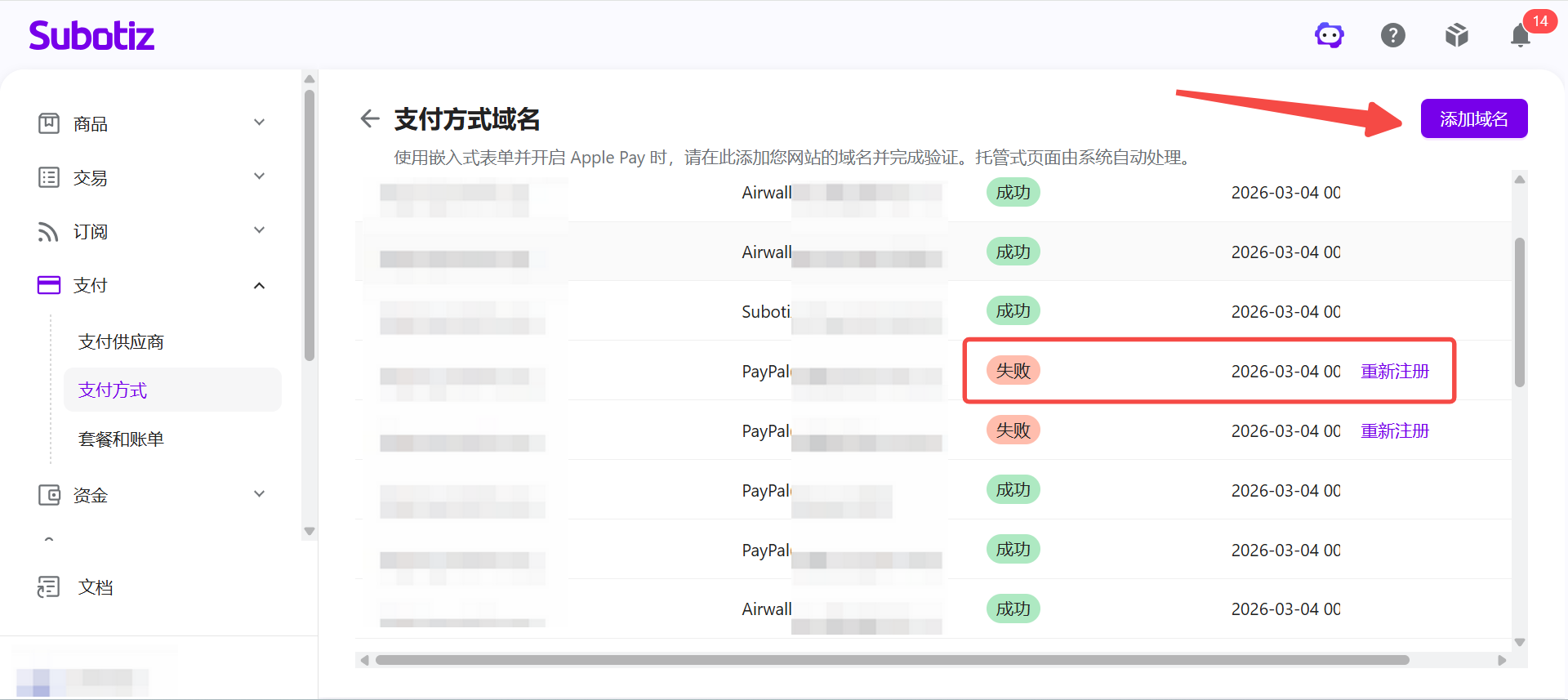
- 管理域名注册: 点击 添加域名,按照页面提示完成域名注册。对于注册失败的记录,可查看失败原因,修正问题后点击 重新注册。
使用 托管式页面 时,Subotiz 会自动完成 Apple Pay 所需的域名验证,商户无需手动配置。
有关验证文件部署、域名注册及常见问题排查,请参阅 支付|管理支付方式域名。
最佳实践
- 优先展示常用支付方式: 根据目标市场及客户支付习惯,将常用支付方式安排在列表前列。
- 合理配置支付供应商: 确认所选供应商支持对应支付方式、目标市场及业务场景。
- 保持结账页面简洁: 根据实际业务需求启用支付方式,避免展示不适用的支付选项。
- 检查订阅支付影响: 停用支付方式或更换支付供应商前,确认是否存在使用相关方式的活跃订阅,避免影响后续扣款。
通过 Subotiz 统一管理支付方式、支付供应商及展示顺序,商户可以灵活调整结账配置,为不同市场的客户提供更便捷的支付体验,同时提高日常支付管理效率。