在 Subotiz 创建商户账号后,即可进入统一的后台环境,创建商品、配置支付方式并管理订阅业务。本文介绍 Subotiz 账号注册、邮箱验证以及首次进入后台的操作流程。
创建账号步骤
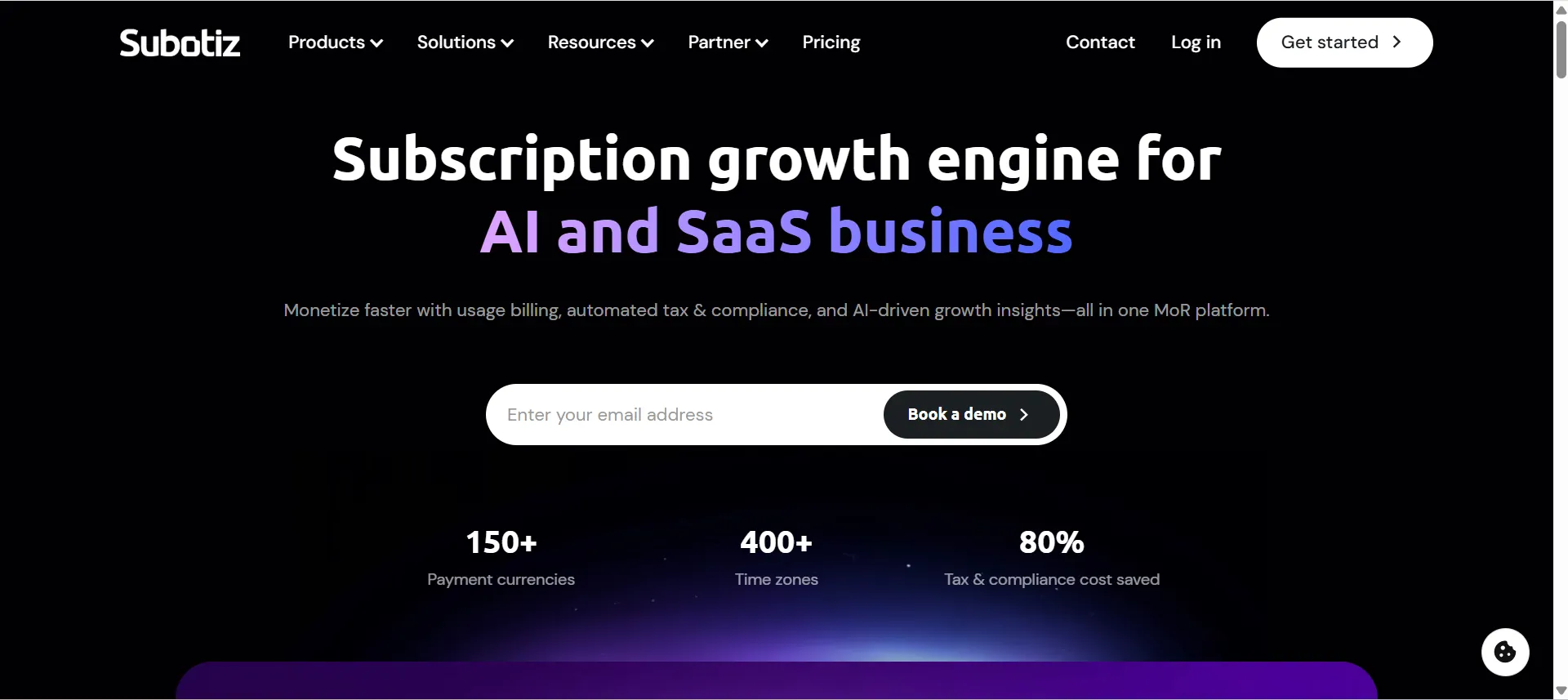
- 进入注册页面:访问 www.subotiz.com,点击 Get started。
-
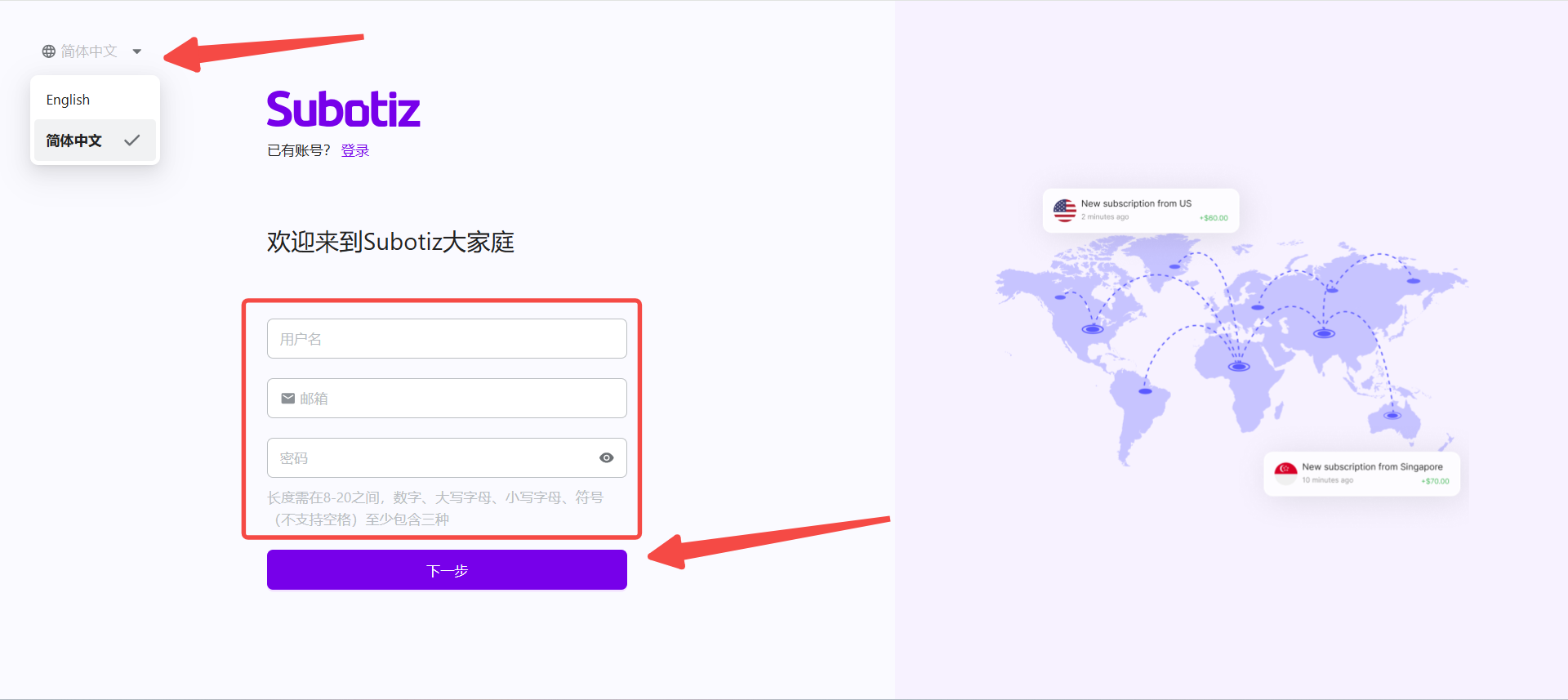
填写登录信息:开始填写前,在页面左上角将界面语言切换为 简体中文,以确保所有字段和提示信息与本文一致。随后输入用户名、邮箱和密码。
- 密码需为 8–20 位,且至少包含以下四类中的三类:大写字母、小写字母、数字或符号(不允许空格)。
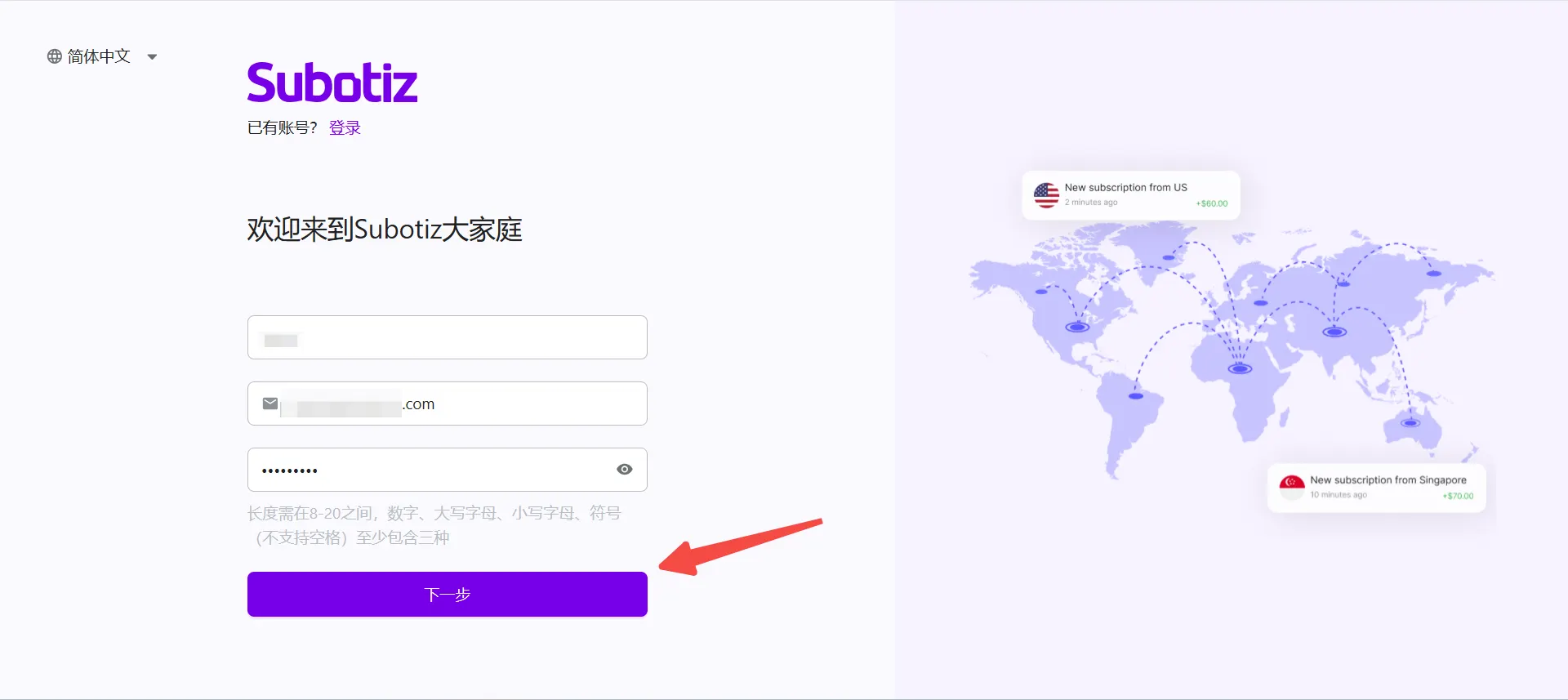
- 确认继续:点击 下一步。
-
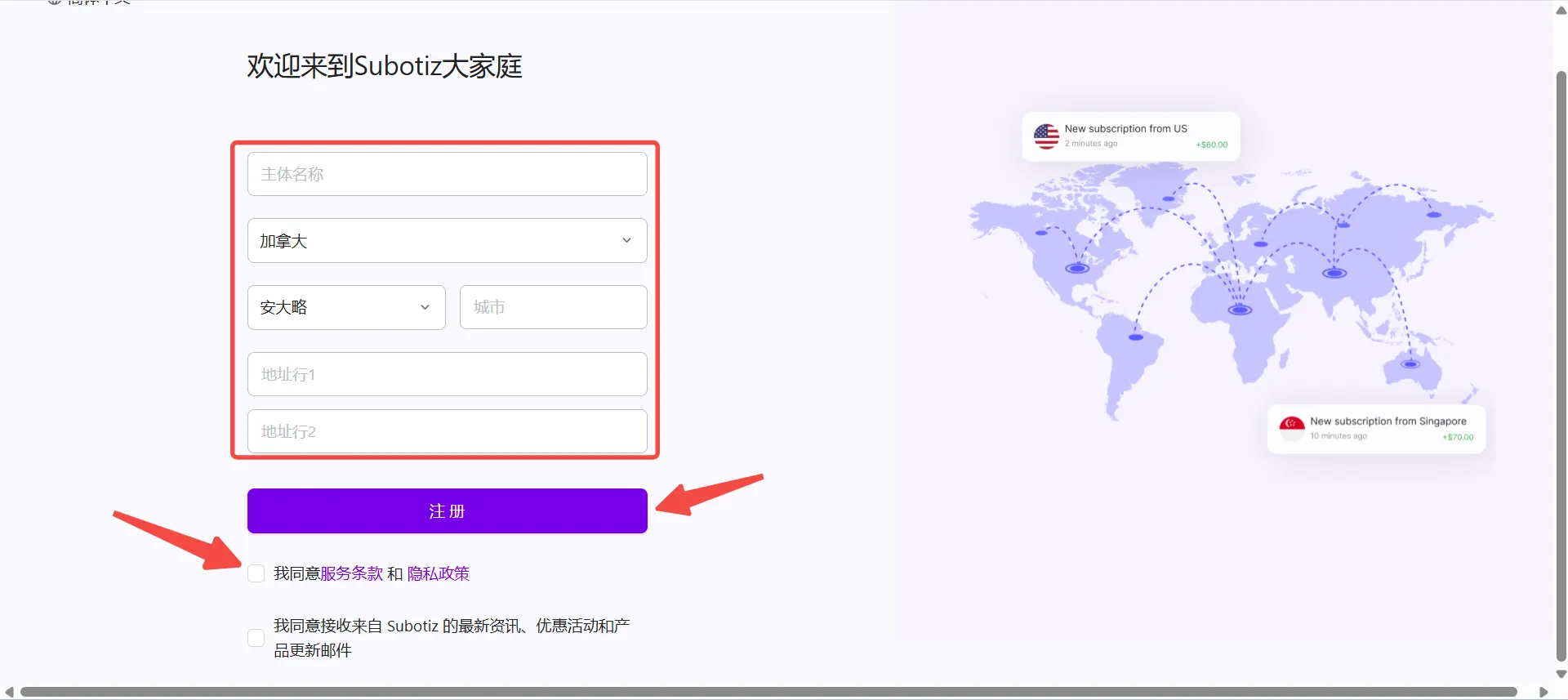
填写企业信息:
- 主体名称: 输入企业的正式名称。
- 所在地区: 选择国家/地区、省份/州和城市。
- 企业地址: 填写完整的公司地址。
- 服务条款: 勾选同意《服务条款》和《隐私政策》。
- 营销邮件(可选): 如需接收 Subotiz 产品资讯和活动信息,可选择订阅。
- 提交注册: 点击 注册 提交信息。
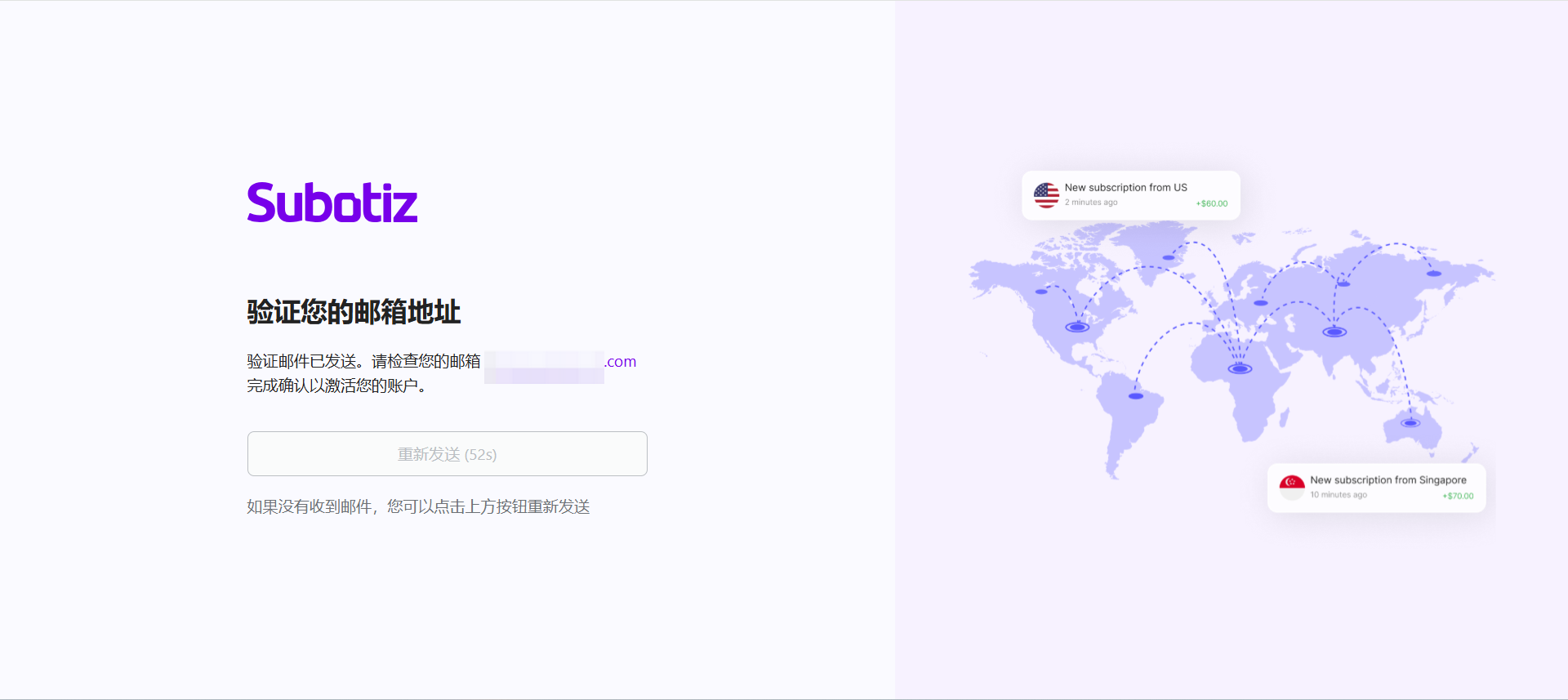
- 查看验证提示:提交注册后,系统会显示邮箱验证提示。
-
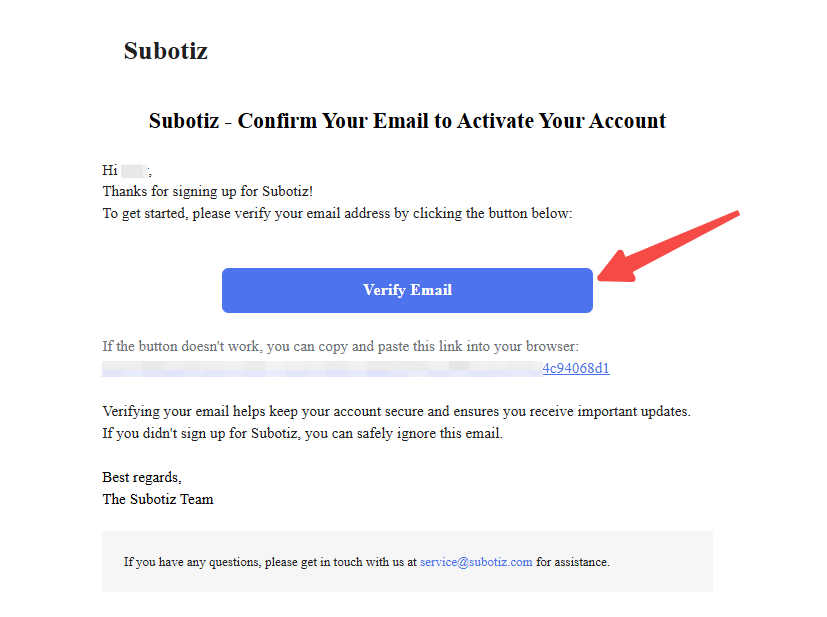
验证邮箱:打开注册邮箱,点击验证邮件中的 Verify Email 按钮以激活账号。
- 验证链接有效期为 24 小时。如已过期或已使用,请在页面重新申请发送。
-
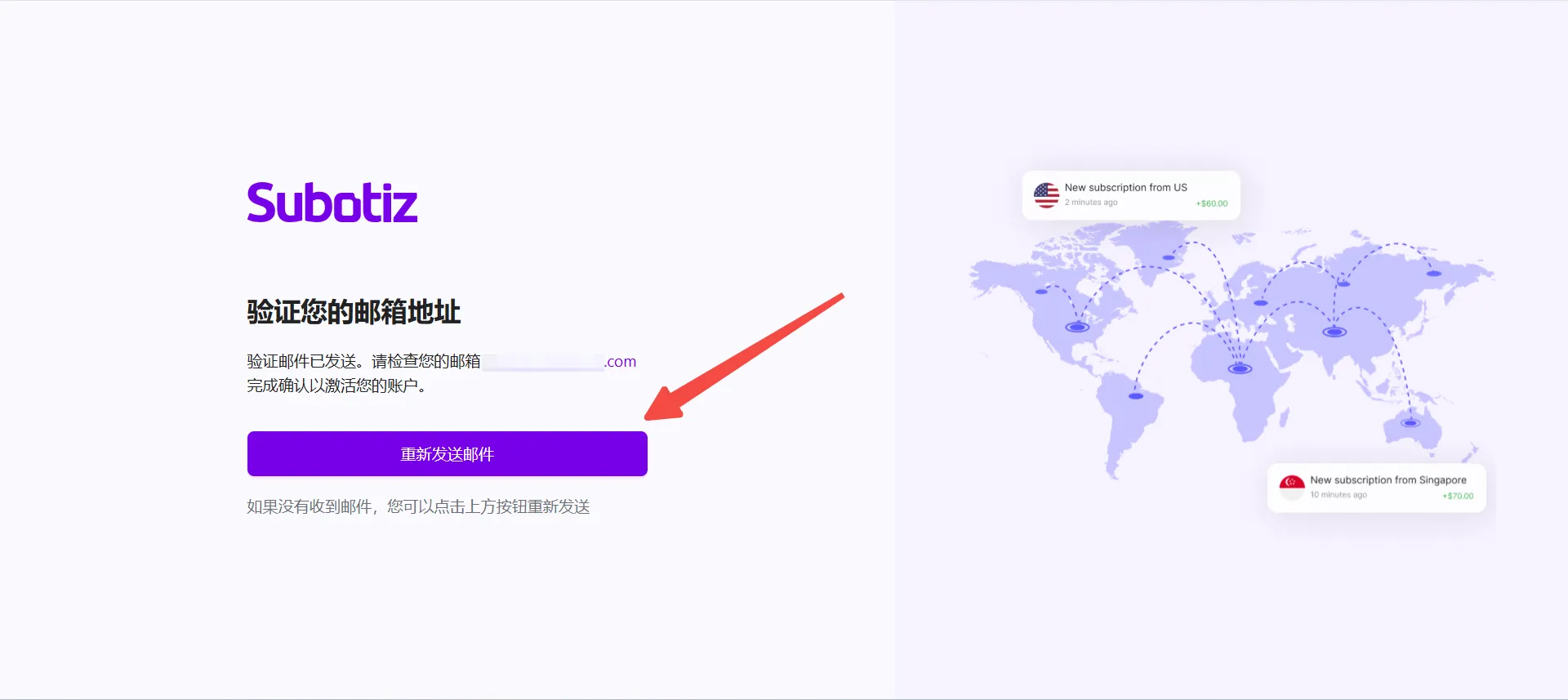
未收到验证邮件时:请确认邮箱地址是否填写正确,检查垃圾邮件文件夹,并在验证页面点击 重新发送邮件。
- 多次申请验证邮件时,仅最后一封有效。
选择后续设置方式
邮箱验证成功后,可选择使用 Subotiz AI助手 完成初始引导,也可跳过此流程并直接进入 Subotiz 后台。
- 使用 AI 入驻:通过 AI助手 完成初始业务信息引导。具体操作请参阅 AI 助手|AI 入驻。
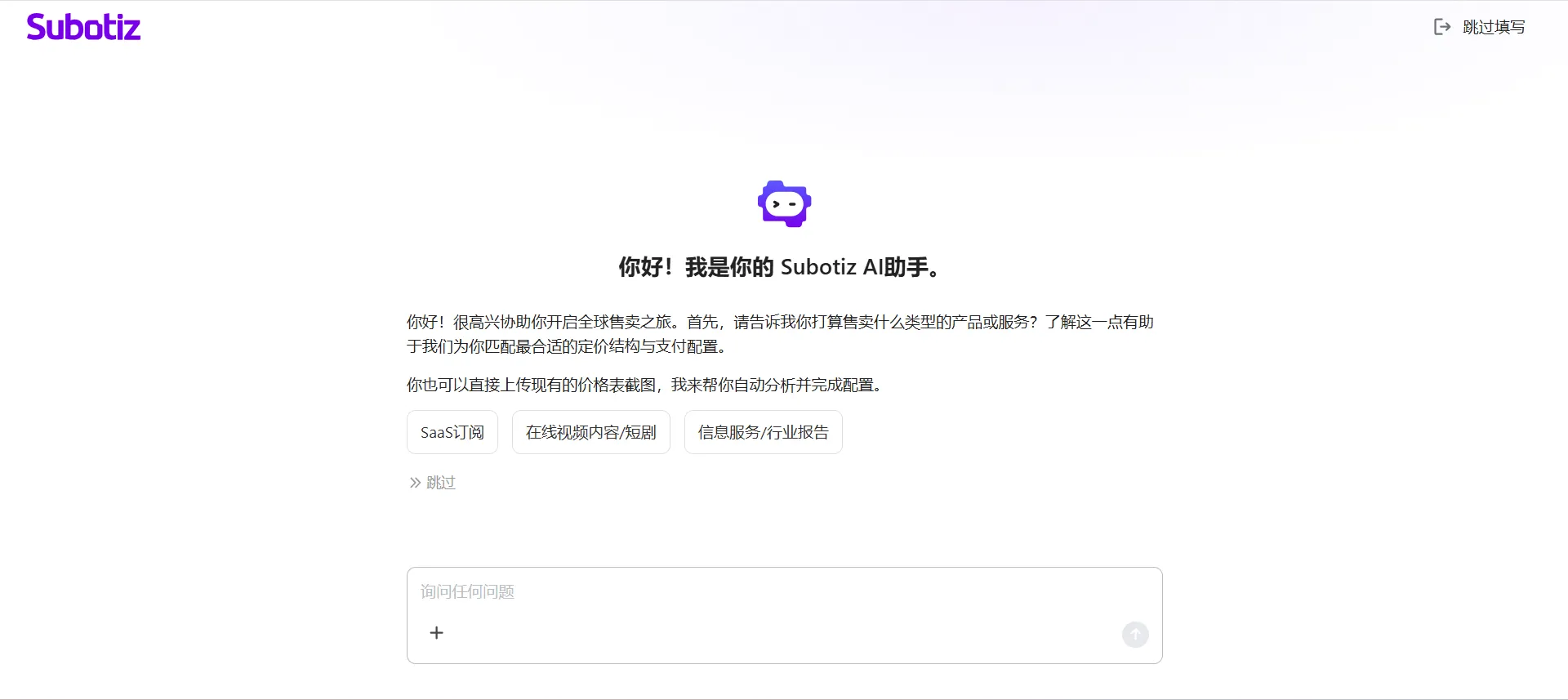
- 跳过 AI 入驻:如暂时不需要使用 AI助手,可点击 跳过填写,直接进入 Subotiz 后台。
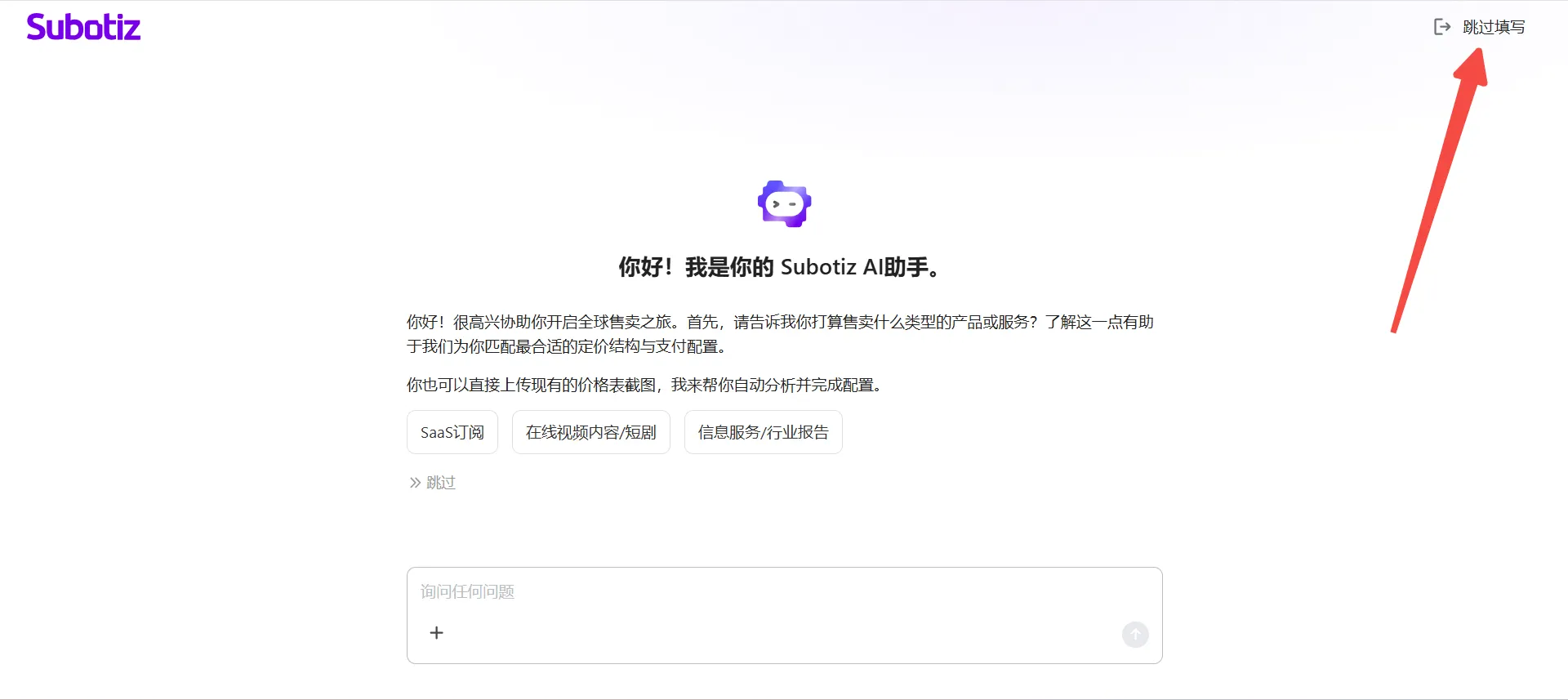
首次进入 Subotiz 后台
进入 Subotiz 后台后,可通过右侧的 入驻指南 查看根据业务信息生成的配置任务,并按照任务列表完成相关设置。
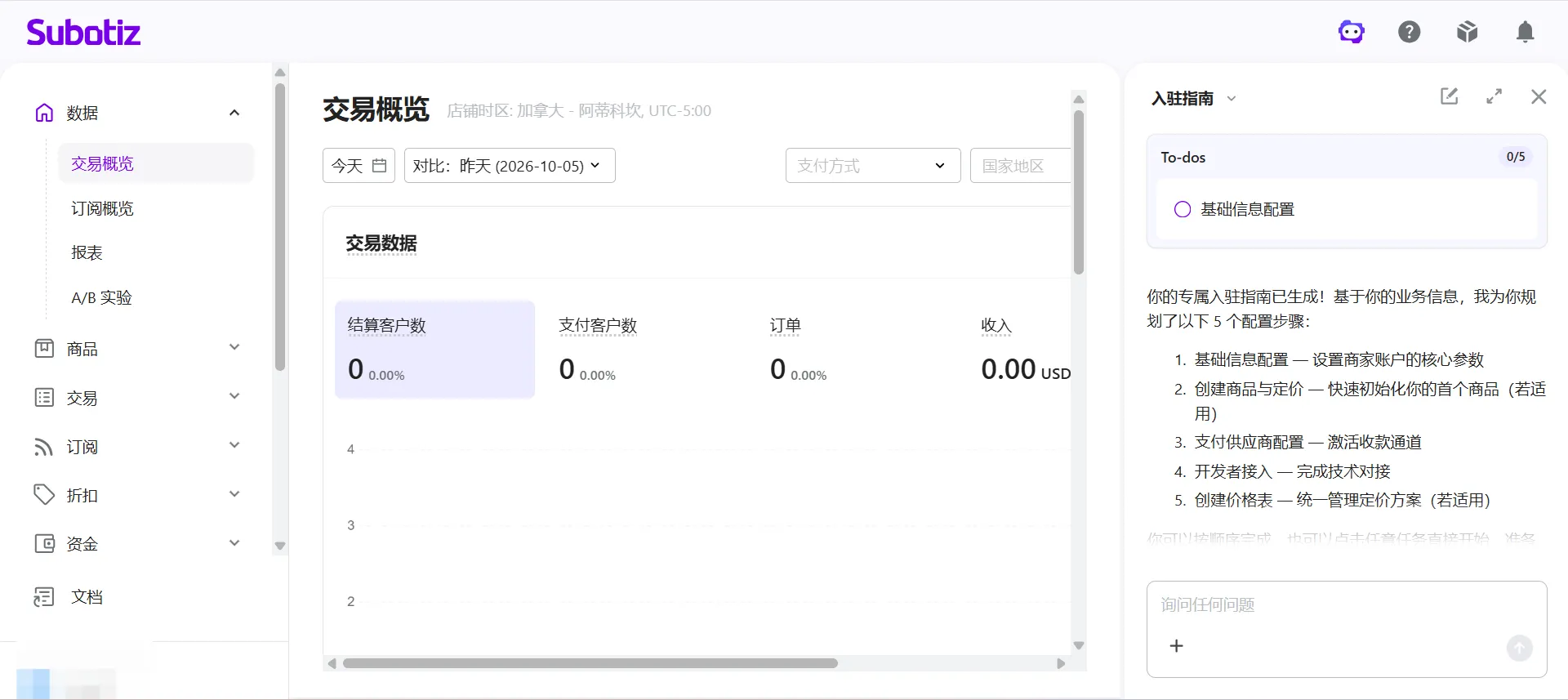
完成账号注册和邮箱验证后,即可进入 Subotiz 后台,并根据业务需求完成商品、支付及其他相关配置。通过 AI 入驻和入驻指南,可更快完成初始业务设置。